お待たせしました。ついに、セッションホストの更新機能が登場しました。今までだと、展開済みのOSを変更するには、乗り換え先用のホストプールを作成しておく必要がありました。これでは、一時的とは言え”2倍”のリソースが必要となり、クォーターの問題もあって、なかなか敷居が高いものでした。[セッションホスト構成の管理]は、そんなお悩みを解決する機能を備えています!
さっそく、構成を見てみましょう!

マネージドIDに対して、ARMテンプレートを利用した仮想マシン作成権限とキーコンテナーへの読み取り権限を与える事で、自動的にセッションホストを作成する事が可能
今回、作成する”セッションホスト構成”は、VMサイズやイメージを指定するパラメーターシートのようなものです。この内容を変更する事で、ホストプールに展開済みのセッションホストを更新します。
セッションホスト構成は、展開済みのセッションホストに対して、下記項目を自動的に更新する事が可能です。
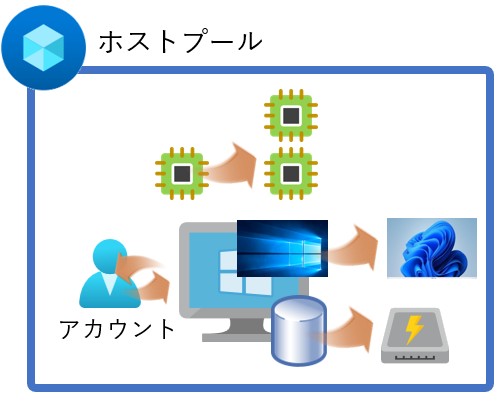
・セキュリティの種類の変更 [標準/トラステッド起動/機密]
・OSイメージの差し替え ※ローカルドライブにあるデータは消えます。
・仮想マシンのサイズ変更
・OSディスクの種類変更 [StandardHDD/StandardSSD/PremiumSSD]
・ドメイン参加アカウントの変更
・ローカル管理者アカウントの変更
[利用のための諸条件]
・プール型であること ※個人用は未サポート
・Hybrid Entra Join構成であること ※Entra Join 構成は未サポートなので、外部IDは不可
・Microsoft Entra Domain Servicesを利用する場合は、[AAD DC Administrators]グループのメンバーである必要がある
全体の流れ
Step1:ドメイン参加用アカウントの作成
Step2:キーコンテナーの作成
Step3:ホストプールの作成
Step4:セッションホストの追加
※事前に、Hybrid Entra Join構成でAVDを構築済みです。
Step1:ドメイン参加用アカウントの作成
ドメイン参加用アカウントを作成します。
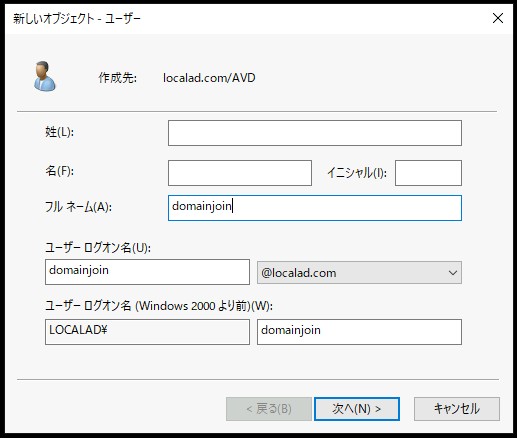
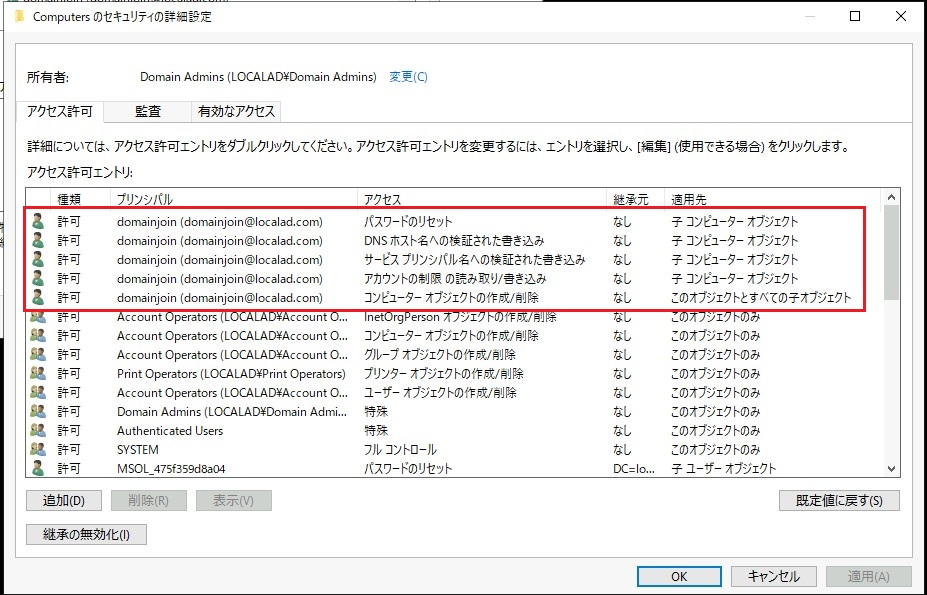
作成したドメイン参加用アカウントに対して、権限を追加します。
セッションホスト用のコンピューターオブジェクトが作成されるOUを指定
※[表示]ー[拡張機能]でセキュリティタブが表示されます。
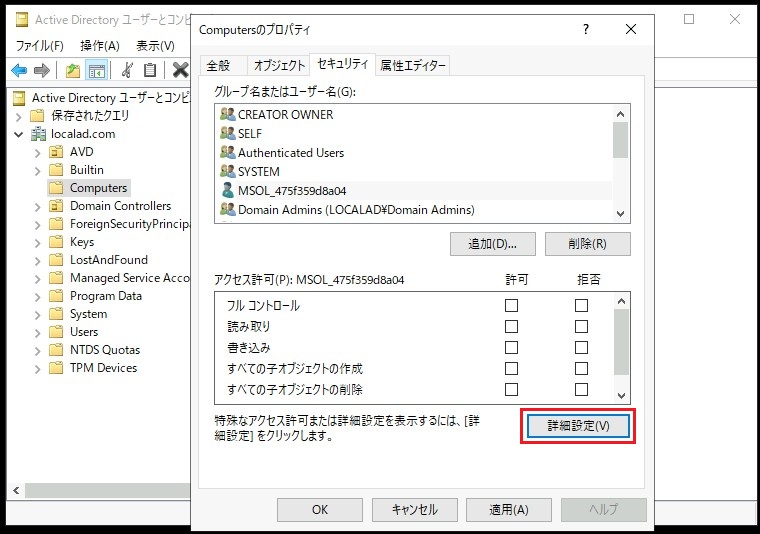
下記、権限を追加します。
・パスワードのリセットー[子コンピューターオブジェクト]
・DNSホスト名への検証された書き込みー[子コンピューターオブジェクト]
・サービスプリンシパル名への検証された書き込みー[子コンピューターオブジェクト]
・アカウントの制限の読み取りー[子コンピューターオブジェクト]
・アカウントの制限の書き込みー[子コンピューターオブジェクト]
・コンピューターオブジェクトの作成ー[このオブジェクトとすべての子オブジェクト]
・コンピューターオブジェクトの削除ー[このオブジェクトとすべての子オブジェクト]
Step2:キーコンテナーの作成
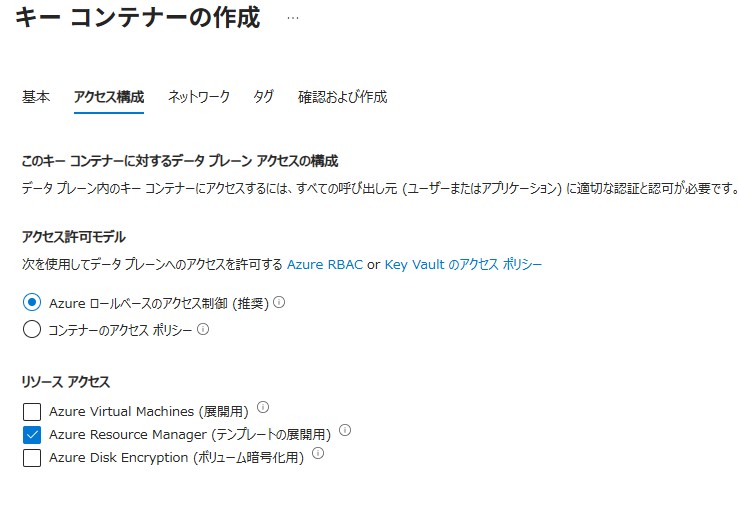
アクセス構成は下記を設定して下さい。
※セッションホストと同じリージョンに作成して下さい。
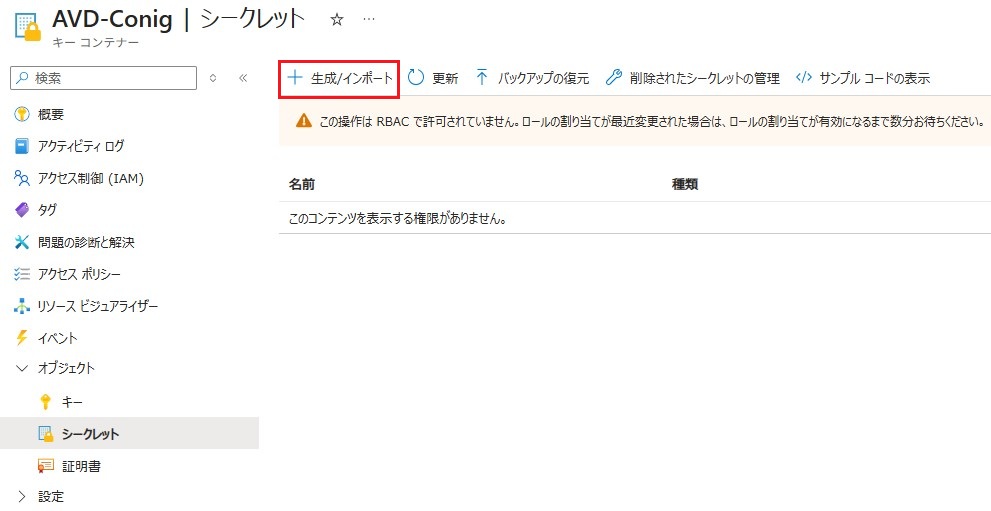
セッションホスト作成時に利用する、[ドメイン参加アカウント][ロール管理者アカウント]を作成しておきます。
名前:表示名
シークレット値:ローカル管理者のユーザー名を記入
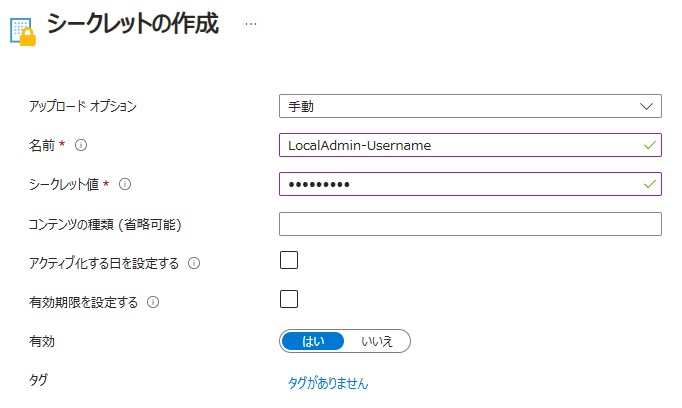
名前:表示名
シークレット値:ローカル管理者のパスワードを記入
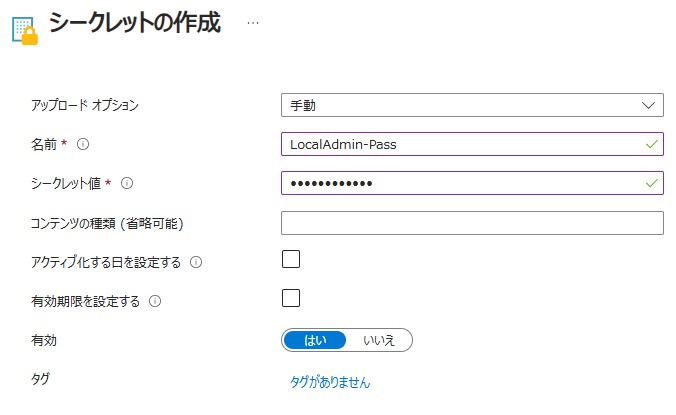
※同様にStep2で作成したアカウントにて、ドメイン参加アカウント分も作成します。
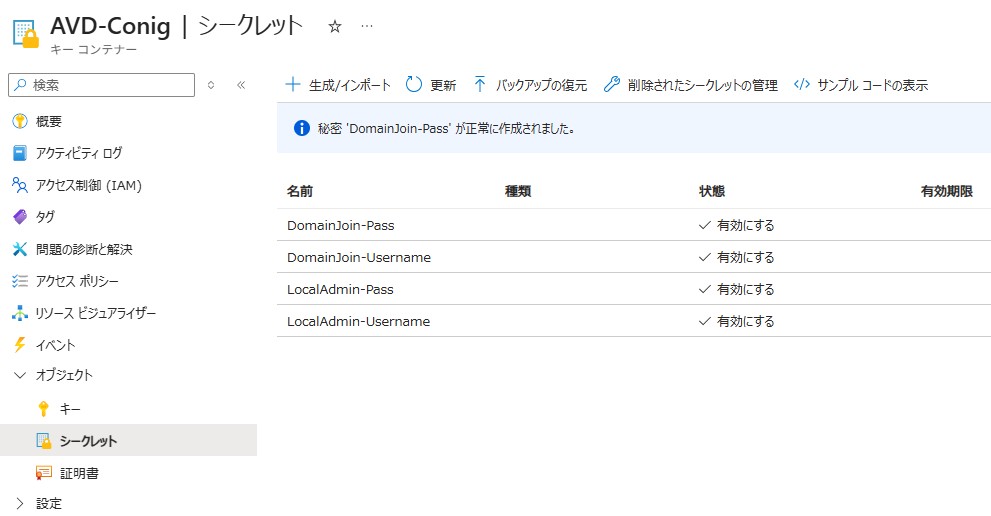
Step3:ホストプールの作成
ホストプールの種類:[プール]を選択
セッションホスト構成の作成:[はい]を選択
※その他の項目は、環境に合わせて下さい。
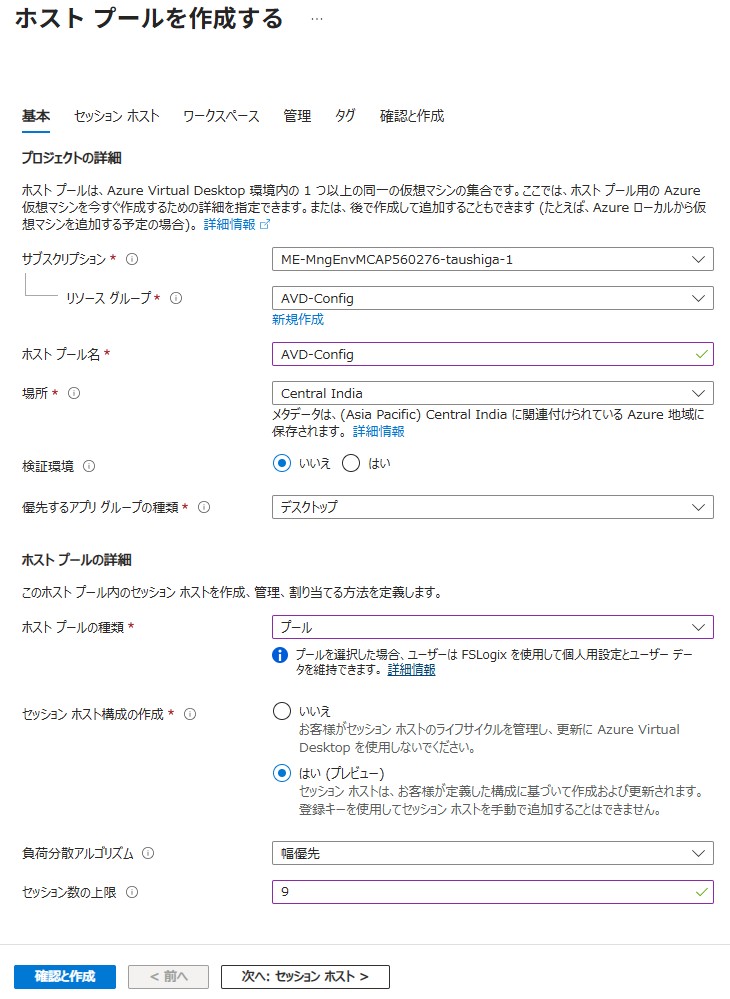
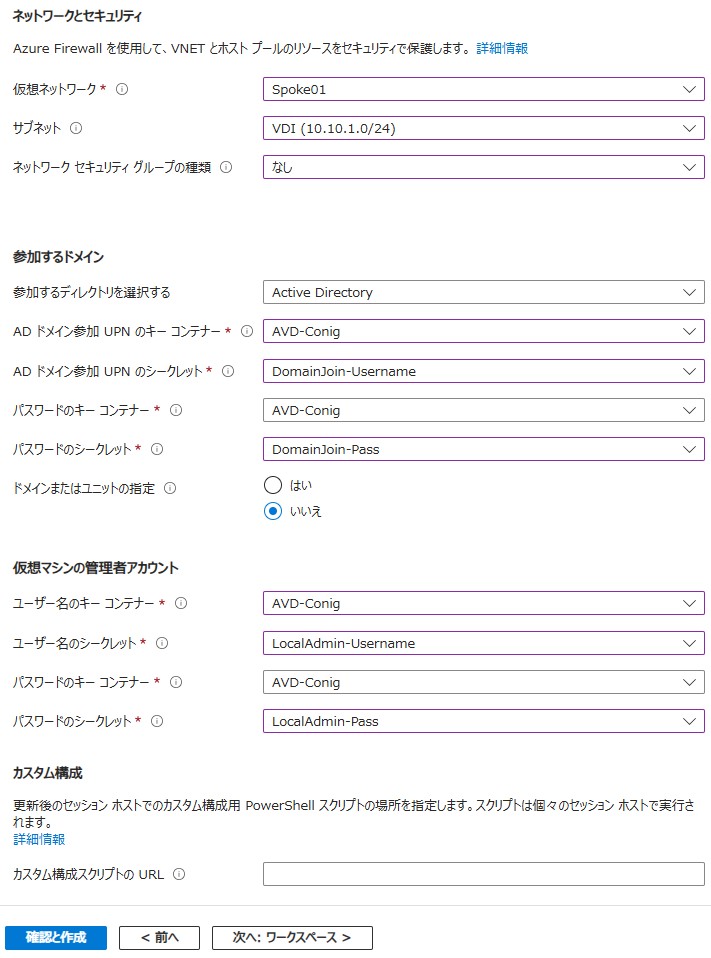
ここで指定した内容がセッションホスト構成(テンプレート)として保存されます。
参加するドメイン:Step2で作成したシークレットを選択
仮想マシンの管理者アカウント:Step2で作成したシークレットを選択
※その他の項目は、環境に合わせて下さい。

ワークスペースも作成しておきます。
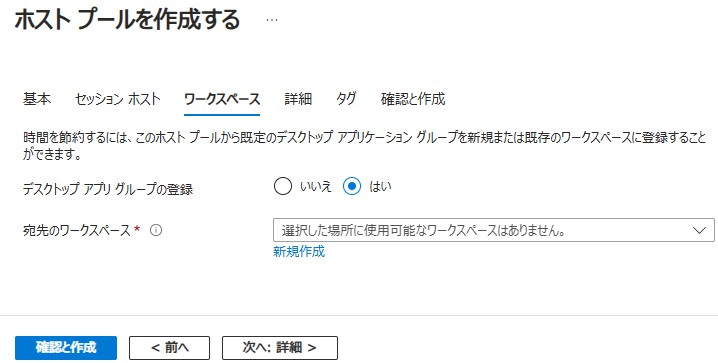
ホストプールに紐づく[システム割り当てマネージドID]を作成します。
※ホストプールを削除すると、マネージドIDも削除されます。
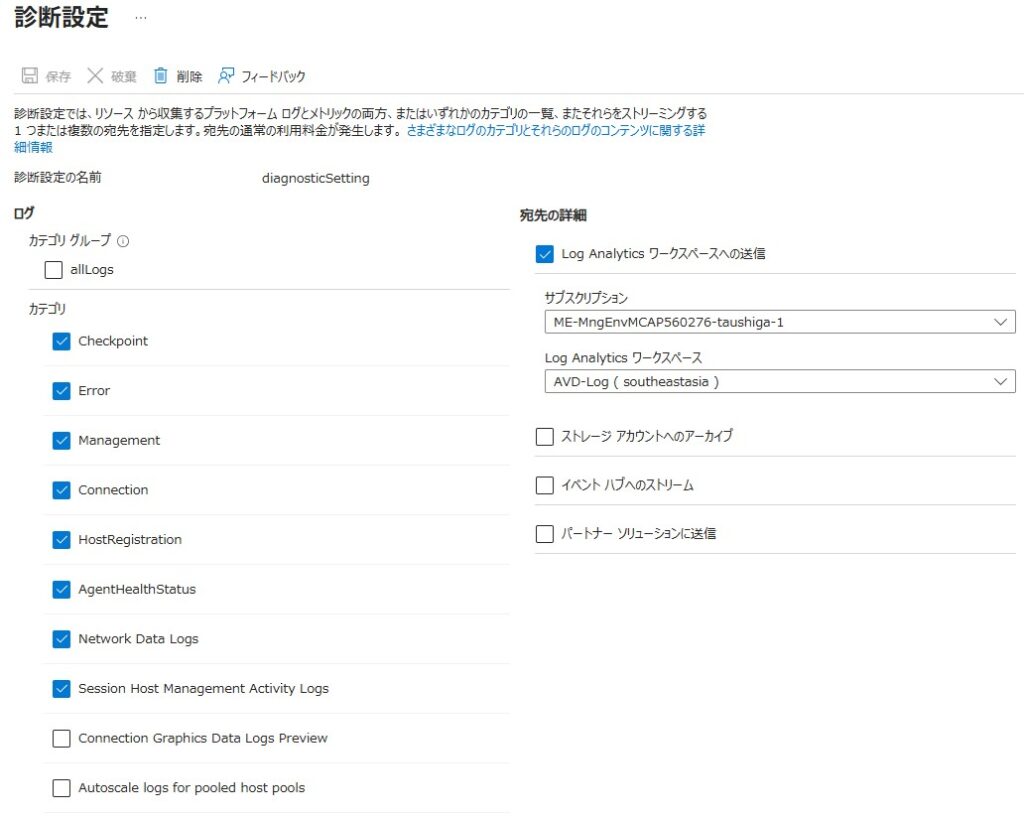
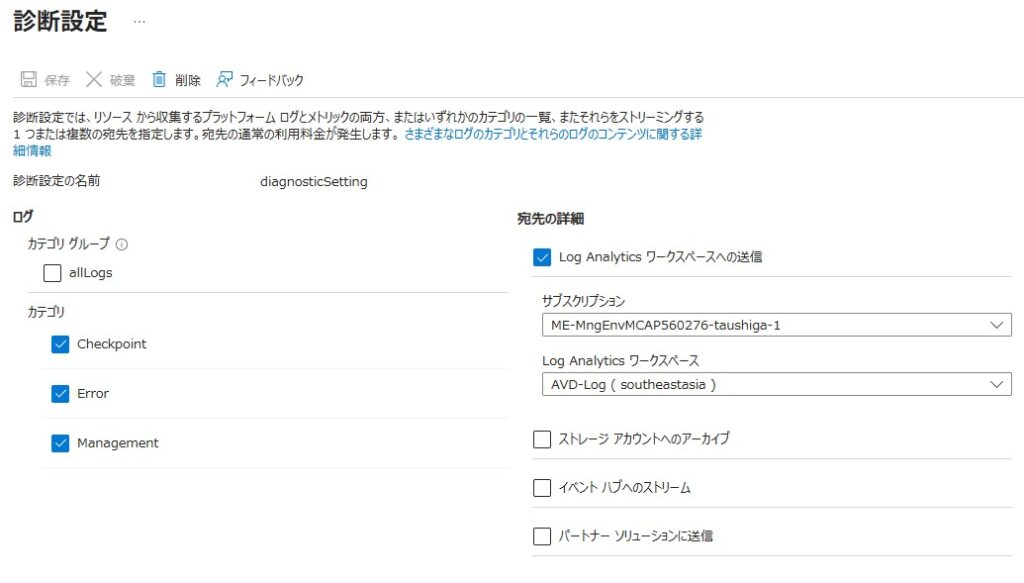
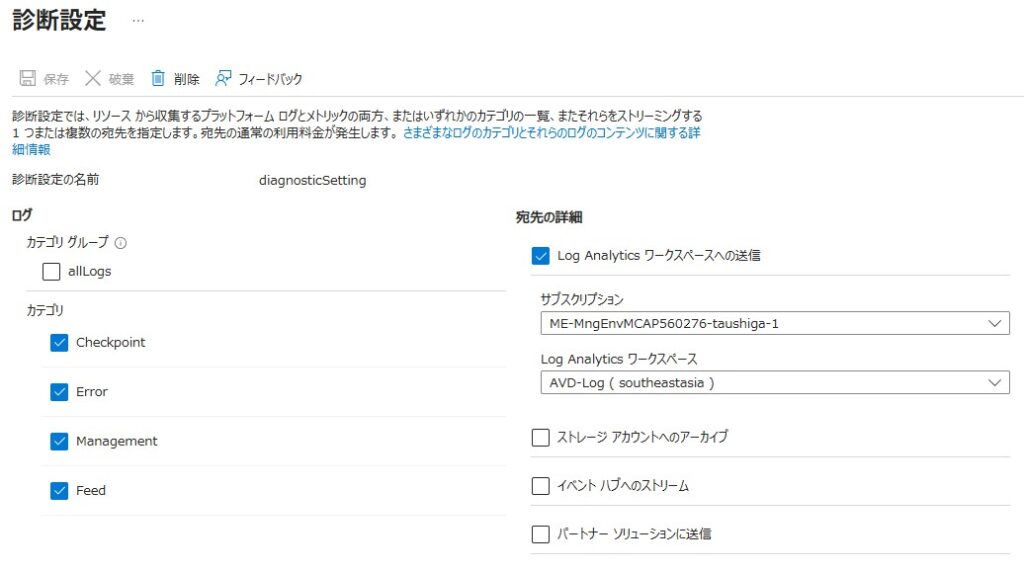
ホストプール、アプリケーショングループ、ワークスペースの診断設定を設定します。
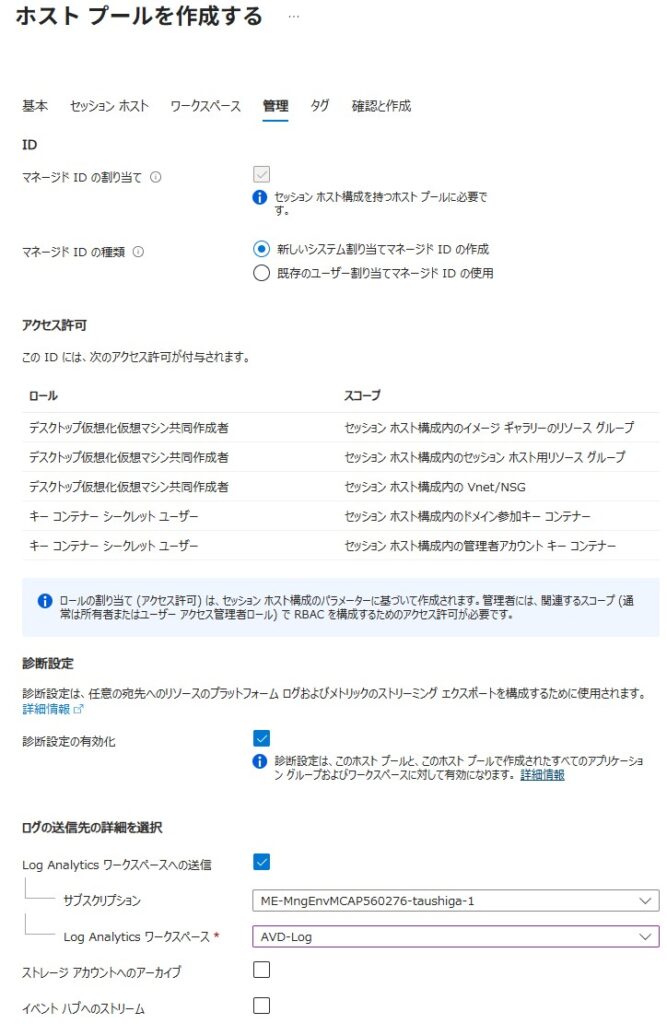
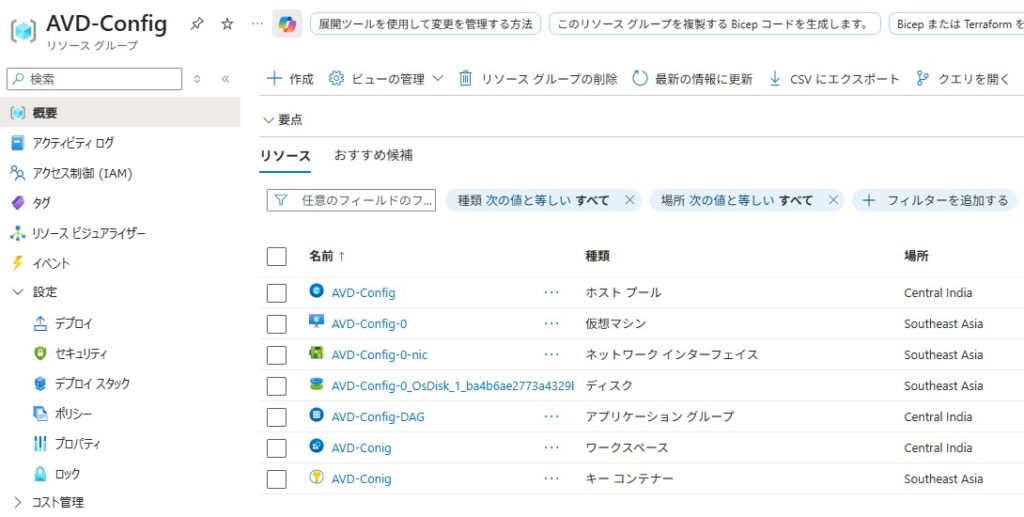
作成完了です。※アプリケーショングループへのユーザー割り当て作業が必要です。
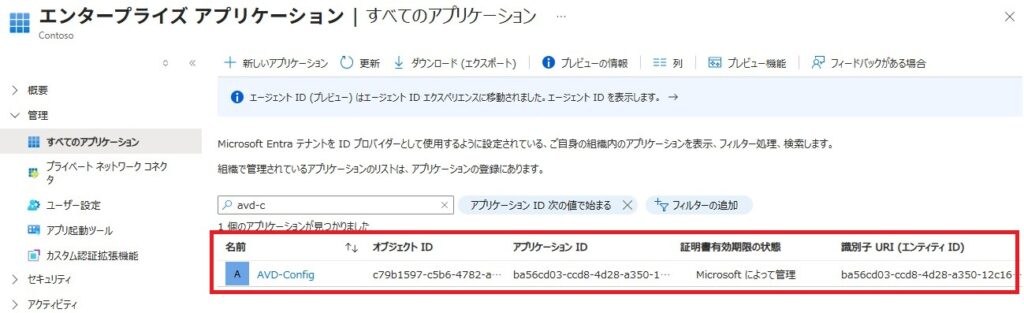
エンタープライズアプリケーションに[システム割り当てマネージドID]が作成されています。
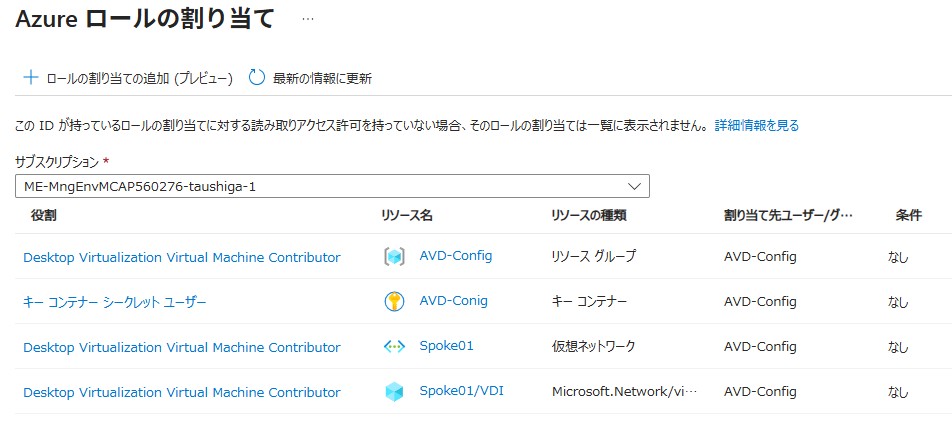
必要最小限の役割が割り当てられています。
ホストプールの診断設定
アプリケーショングループの診断設定
ワークスペースの診断設定
Step4:セッションホストの追加
[ホストプール]ー[セッションホスト]ー[追加]
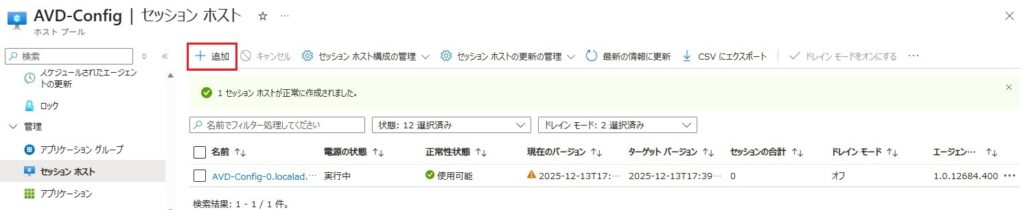
指定した台数分、セッションホスト構成(テンプレート)を元に自動的に作成されます。
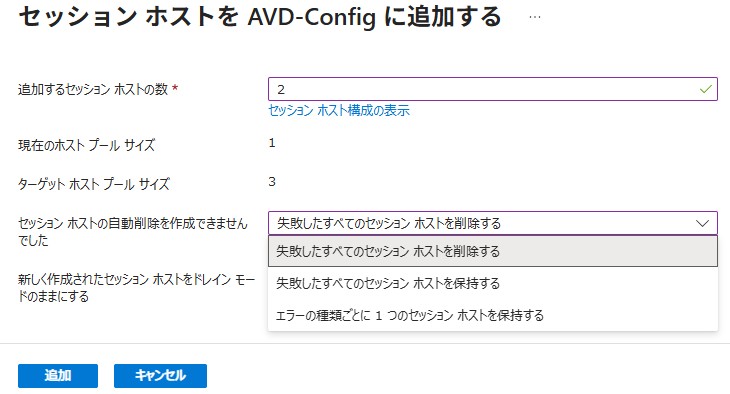
無事に2台追加作成されました。
※セッションホストを減らしたい場合は、プールから削除する事で対応できます。

それでは、更新してみましょう!
試しに、Win11→Win10に変更してみます。
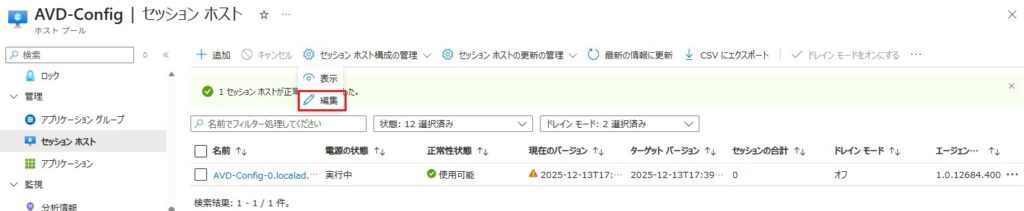
[ホストプール]ー[セッションホスト]ー[セッションホスト構成の管理]ー[編集]
現在のホストプールサイズ:ホストプール内にVM数
更新中にホストプールから:同時に更新するVM数。更新中のVMは利用できません。
更新中に利用可能なセッションホスト:更新中に利用できるVM数
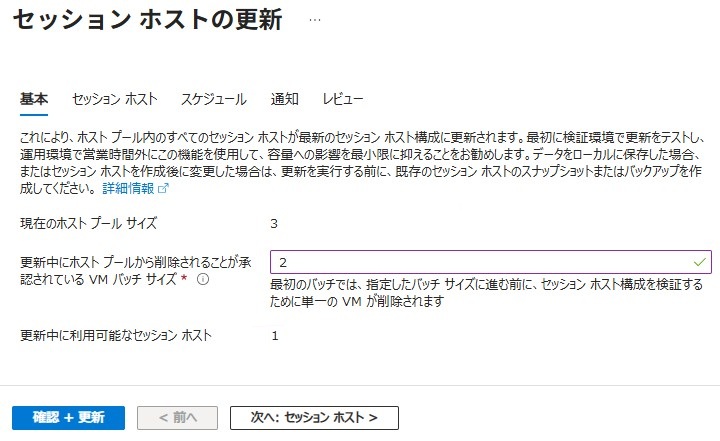
変更可能な箇所のみ再設定(更新)できます。
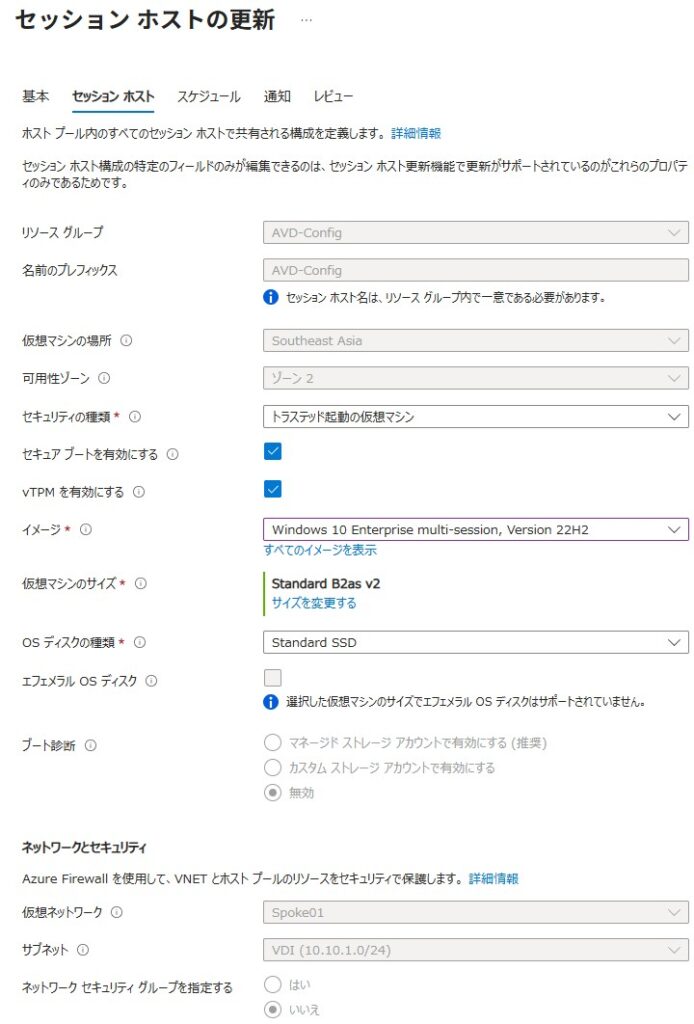
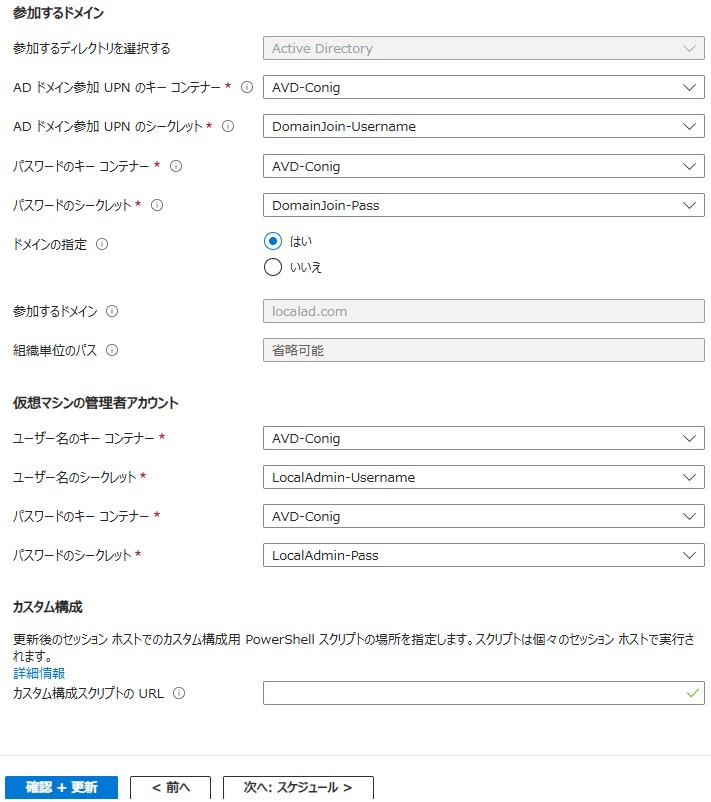
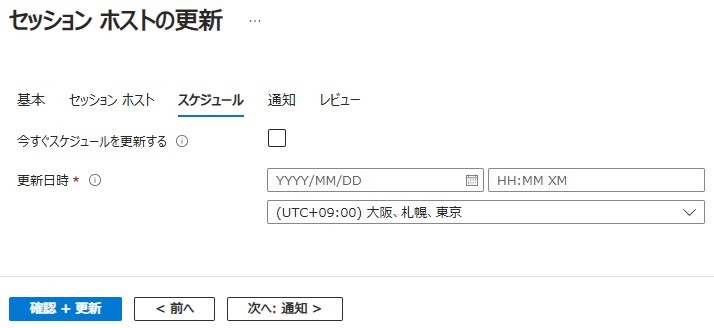
更新を開始する日時を指定可能
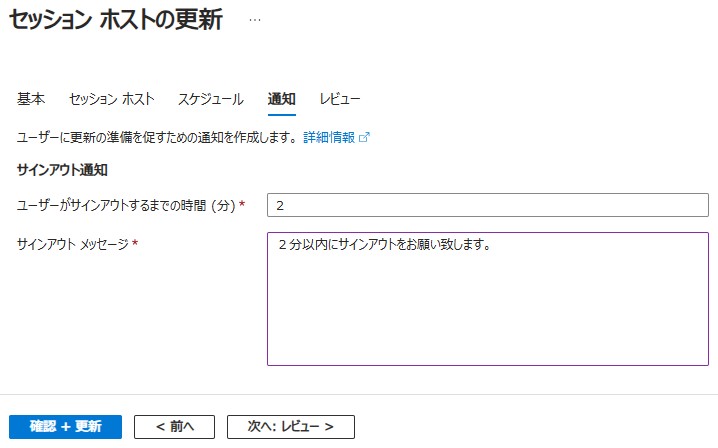
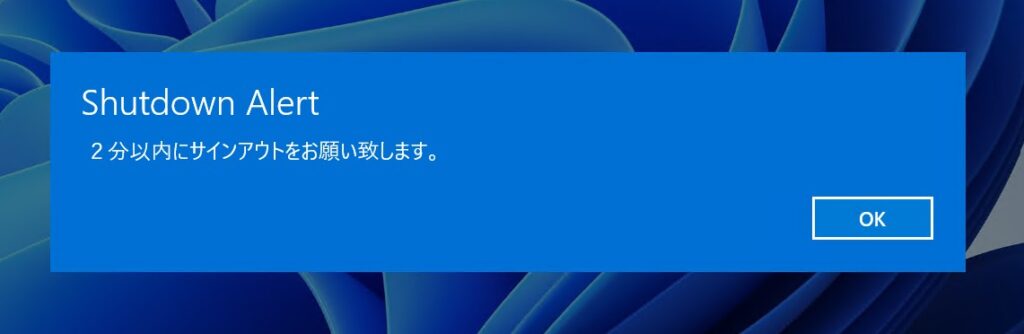
AVD利用者に対してメッセージを表示させる事ができます。0~60分で指定可能
最初は必ず1台のみが更新され、検証されます。更新対象VMはドレインモードになります。
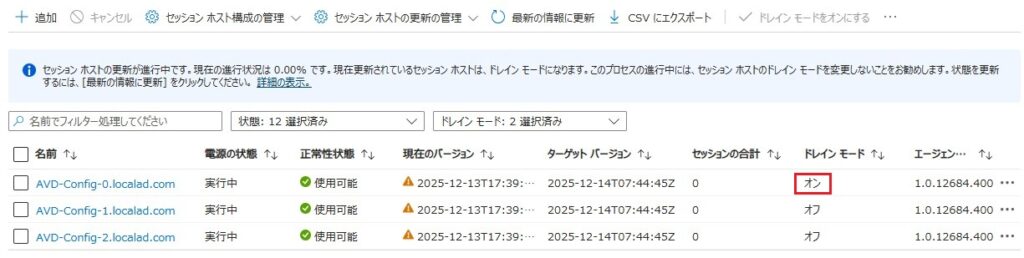
更新中はホストプールから削除されます。
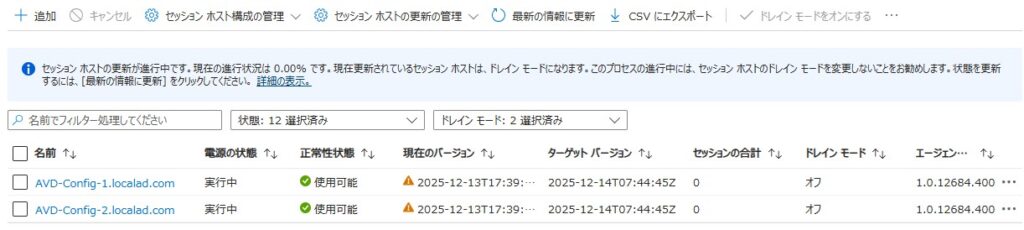
最初の1台が問題無く更新された場合、指定した台数で同時に更新されます。

AVD利用者には、このような通知が表示されます。
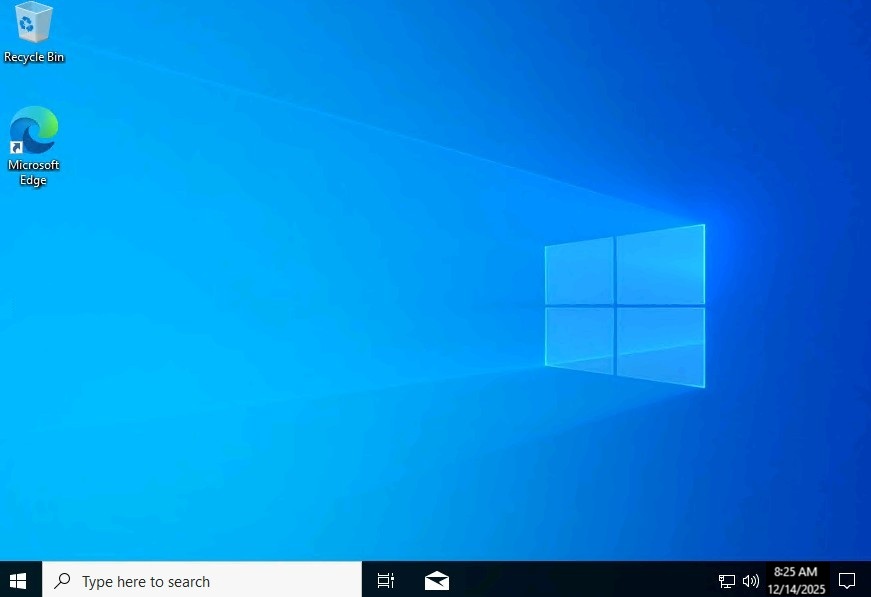
更新完了後、同じホストプールに再接続すると、、なんとWin10に!