今回は、Copilotに挑戦してみたいと思います!
はじめに、Copilotとどう向き合えば良いのかを、改めて考え直してみました。
以前の私は「Copilotに全部任せれば効率化できる」と思っていました。ですが実際に使い込んでみると、そう単純ではないことが分かってきました。プロンプトへの指示が不足すれば、出てくるのは”いわゆる平均点の成果物”。目的・前提条件・文体・構成といった肝の部分を人間側がしっかり設計しないと、納得のいくアウトプットにはたどり着けません。
とはいえ、そこまで作り込むなら「自分で手を動かした方が速いやん!」となるのもまた事実。そこで色々試した結果、今の私はこう考えています。
- 文章作成・要約・壁打ち・調べごとのサポート → Copilotが抜群に強い
- 資料作成(PowerPointなど)の”成果物そのもの”を作る → Coworkの方が圧倒的に向いている
Copilotは”隣にいる優秀なアシスタント”として、考えを言語化したり整理したりする場面で真価を発揮します。一方、スライドやドキュメントを”成果物として一気に組み上げる”作業は、Coworkに任せた方が完成度もスピードも段違い。
適材適所で使い分けることで、ようやく「人間の意思が宿った高品質な成果物」が安定して得られるようになりました。
間違っても「人間1割・AI9割」で高品質を求めないように! ここだけは変わらず、声を大にしてお伝えしておきます!
Microsoft 365 Copilotが得意なこと ※本人が回答
① 情報の要約・抽出・再構成
※最も得意な領域です。
- 長文メール/スレッド/会議の要点要約
- 決定事項・アクション・論点の抽出
- 複数ファイル・チャットの横断的な整理
② 文章化・構造化 (曖昧な思考を形にする)
※Copilotは「考えを言語に落とす」作業が非常に得意です。
- 箇条書き化、章立て、アウトライン作成
- 丁寧/カジュアル/ビジネス調などトーン変換
- 日本語⇔英語など多言語変換
③ 比較・一覧化・パターン出し
※人間が時間を使いがちな「整理作業」を高速化します。
- メリット/デメリット整理
- 選択肢の比較表作成
- 同じテーマの複数案(A案/B案/C案)提示
④ 検索・キャッチアップ (権限内で)
※Copilotは「探す」より「意味で理解する」のが得意です。
- 自分がアクセス権を持つ社内情報の横断検索
- 「キーワード検索では見つからない情報」の発見
- 途中参加した会議・チャットの即時キャッチアップ
⑤ データからの説明・サマリー(軽量分析)
※高度な分析ではなく、“理解の補助”が得意です。
- Excelデータの傾向説明
- グラフ・ピボット・要点の言語化
- 「この数字から何が言えるか?」の整理
逆に、Copilotが苦手なこと (重要)
※強みを理解するために、弱点も明確にします。
- ゴールや評価軸が曖昧なままの「完成品作成」
- 暗黙知・政治的配慮・空気感の判断
- 最終意思決定・責任の所在が必要な判断
Copilotが作成できるファイル
Copilotは文章で答えるだけでなく、成果物をファイルとして渡すこともできます。作れるファイルと保存先は、使う機能によって変わります。
機能ごとの違い
| 機能 | 作れるファイル | 保存先 |
|---|---|---|
| Copilot Chat | Word、Excel、PowerPoint(それぞれのエージェントで作成) | PowerPointはOneDrive。Word、Excelはダウンロード |
| コードインタープリター | グラフなどの画像、Excel、Word、PDFのほか、Pythonで書き出せる形式 | 会話の中にダウンロードリンクが出る。セッションが終わると消える |
| Copilot Cowork | Word、Excel、PowerPoint、PDF、画像、簡易アプリ(Appスキル、Frontier) | 会話の中とOneDrive。複数のファイルはZIPでまとめてダウンロードできる |
※コードインタープリターは、CopilotがPythonのコードを書いて実行する機能です。データ分析やグラフ作成のときに自動で使われます。
拡張子の一覧
| カテゴリ | 拡張子 | 用途例 | 公式 |
|---|---|---|---|
| Word | .docx |
報告書、議事録、提案書 | ○ |
| Excel | .xlsx |
表、計算、分析 | ○ |
| PowerPoint | .pptx |
プレゼン資料 | ○ |
.pdf |
配布資料、帳票 | ○ | |
| 画像 | .png .jpg .svg |
図、グラフ、写真、アイコン | ○ |
| テキスト | .txt .md |
メモ、プロンプト、README | - |
| データ | .csv .json .xml |
表形式データ、構造化データ | - |
| Web | .html .css |
Webページ、スタイル定義 | - |
| プログラム | .py .js .ts .ps1 .sh |
Python、JavaScript、TypeScript、PowerShell、シェルスクリプト | - |
| 設定 | .yaml .yml .ini .toml |
設定ファイル | - |
| 3D | .stl .obj .ply .3mf |
3Dプリント用モデル、3Dメッシュ、点群 | - |
| 3Dプリンター | .gcode |
3Dプリンターの制御 | - |
※「公式」の○は、Microsoft Learnに作成できると明記されている形式です。-の形式は、コードインタープリターがPythonで書き出すファイルで、公式の一覧はありません。
※コードインタープリターで作ったファイルは、そのセッションの間だけダウンロードできます。必要なものは、その場で保存してください。
Microsoft 365 Copilot アーキテクチャ図
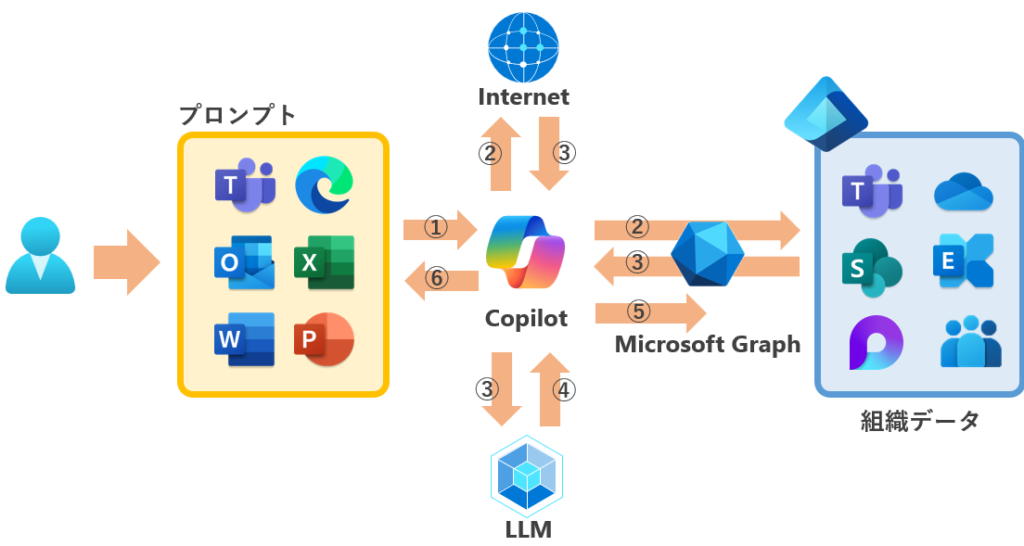
- ユーザープロンプトをCopilotに送信
- Microsoft Graph経由で、ユーザーのアクセス権範囲で[組織データ]を参照(秘密度ラベル/DLP/Purviewによってこの段階で機密データは除外)
- グラウンディング済み構造化プロンプトをLLMに送信し回答を生成
- LLM応答に対し、責任あるAI(Responsible AI)でコンテンツフィルタ適用(有害表現・プロンプトインジェクション緩和等)
- Microsoft Graphに再アクセスし、グラウンディング再確認・セキュリティ・コンプライアンスチェック(参照データとの整合性確認=ハルシネーション抑制)
- プロンプトに応じたフォーマットで回答
※1〜3が前処理(Preprocessing/Grounding)、4〜5が後処理(Post-processing)
※ Microsoft Purview/DLP/秘密度ラベルはフロー全体に作用
※ Enterprise Data Protection(EDP)はフロー全体で適用
※ データフローは全て暗号化(in transit)
※ Wave3からOpenAIモデルに加えAnthropic Claudeが追加
3つの頭脳
Copilotは、必要に応じて3つの頭脳に接続する。
- Work IQ:業務データ(メール/会議/ファイル)から業務文脈を理解する基盤 ←メイン利用
- Foundry IQ:組織ナレッジの検索・推論(RAG)を担う
- Fabric IQ:データに意味付け(セマンティクス)を加え、分析を可能にする
組織データ
- Microsoft 365の業務コンテンツ [SharePoint / OneDrive / Outlook / Teams / Loop]
- 組織情報 (氏名、役職、部署、組織階層、職務ロール、勤務地など)
- Microsoft Graph経由で参照されるデータ(ファイルアクセス権、参加した会議など)
Copilotの出力設計思想
「人間の認知負荷を削減し、意思決定を支援するUI」
単なるデータの羅列ではなく、意思決定に役立つ形へ再構成されるよう設計されている。
そのため、すべての情報を網羅的に提示するわけではなく、文脈や優先度を踏まえて整理・要約された結果が出力される。
一見すると「情報が省略されている」「解釈が入っている」と感じる場合もあるが、それは精度の問題ではなく、意思決定を早めるための設計思想によるものである。
Copilotの回答は、以下のような出力設計に基づいて生成される。
出力設計の5原則
- 圧縮:すべての情報を出すのではなく、判断に必要な要点だけに絞る
- 構造化:情報をそのまま並べるのではなく、理解しやすい形に整理する
- 異常検知:重複や抜け漏れなど、人が見落としやすい問題を強調する
- 意味付与:単なる事実にとどめず、重要度や背景を推論して補う
- 行動誘導:情報提示で終わらず、次に取るべきアクションまで導く
責任あるAIの原則 (Responsible AI)
- 公平性:すべての人を公平に扱うこと
- 信頼性と安全性:予期しない状況でも、重大な誤作動や危険を起こさない設計であること
- プライバシーとセキュリティ:不正アクセスや情報漏えいを防ぐこと
- 包括性:できるだけ多くの人が利用できること
- 透明性:AI がどのように判断したのかを、人が理解できるようにすること
- 説明責任:AI の判断や結果について、人間が責任を持つこと
エンタープライズデータ保護(EDP)
- 保存したデータや転送中のデータも全て暗号化されます。
- 使用したデータが公開されることはありません。
- ユーザーがアクセスできないファイルにはCopilotもアクセスできません。
- ユーザーが入力したデータはモデルの学習には利用されません。
- セキュリティと著作権のリスクから保護されます。
- Purviewを利用することで、ログ収集、監査が可能
ネットワーク要件
ネットワーク要件として、下記を通す必要があります。
「Microsoft 365のURLとIPアドレスの範囲」
「*.cloud.microsoft」「*.office.com」
加えて、Copilot固有の追加エンドポイント
「copilot.microsoft.com」「*.copilot.microsoft.com」
「*.bing.com」「*.bingapis.com」
「challenges.cloudflare.com」
※WebSocket(WSS)接続が必須です。TLSインスペクションやプロキシのタイムアウト設定により接続が阻害される場合があります。
Copilot ファミリー
Copilotには、様々な種類が存在します。これが混乱を誘う元なのですが、整理することで全体感を把握した気持ちになれます。
無償版と有償版の大きな違いは[組織データ]への自動横断アクセス(Microsoft Graph経由)の有無です。なお、商用テナント向けの M365 Copilot Chat(無償版)には EDP が適用されますが、Consumer 向けの無償 Copilot には EDP は適用されません。
【無償 Copilot】
| 製品 | 主な機能 | 情報元 | 組織 データ |
|---|---|---|---|
| Copilot in Windows (OS標準機能) |
チャット、Web検索、要約、文章生成、画像生成。Windowsの操作補助 | インターネット、添付ファイル、開いている画面、ローカルファイル、OneDrive | × |
| Copilot in Edge | チャット、Web要約、文章生成、画像生成 | インターネット、添付ファイル、開いているWebページ | × |
| Copilot in Azure (Azureサブスクが必要) |
チャット、ARM生成、設定補助、トラブルシューティング、一般的なAzure情報の提供 | Azureリソース、開いているWebページ、MS Learn ※リアルタイムWeb検索は行わないため、時事情報、天気予報などは応答不可 |
× |
| GitHub Copilot (個人利用) |
チャット、コード生成/補完 | 公開コード、編集中のコード、リポジトリ ※情報元にインターネットが無いので、時事情報、天気予報などは応答不可 |
× |
| Microsoft Copilot [copilot.microsoft.com] / Copilot in Bing |
チャット、Web検索、要約、文章生成、画像生成。Copilot Labs(実験的機能) | インターネット、添付ファイル | × |
| Microsoft Copilot (Web/無償版) |
業務向けAIチャット、要約、翻訳、ファイル分析 | インターネット、添付ファイル | × |
| Copilot Chat (Basic) ※M365ライセンスが2000シート以上 |
チャット、画像/動画生成、独自エージェントの作成 | インターネット、添付ファイル、指定した[SharePoint/OneDrive] | × |
| Microsoft 365 Copilot (Basic) ※M365ライセンスが2000シート以下 |
Copilot Chat (Basic)に加え、一部のMicrosoft 365 アプリ内からCopilot Chatへアクセス可能 | インターネット、添付ファイル、指定した[SharePoint/OneDrive] | × |
【有償 Copilot】
| 製品 | 主な機能 | 情報元 | 組織 データ |
|---|---|---|---|
| Microsoft 365 Copilot (Premium) ※M365[E3/E5/Business St/Pr] + Copilotライセンス |
チャット、画像/動画生成、独自エージェントの作成、Microsoft 365 Copilot App(Word / Excel / PowerPoint / Outlook / Teams / Loop etc)の利用。会議要約、アクション抽出、業務文脈理解が可能 | 社内データ[Web/SharePoint/コネクタ/Teams/Outlook]。優先アクセス | ○ |
| Copilot Cowork | 資料作成、メール送信、スケジュール調整などの作業を同時に実行可能。スキル機能により、各種アプリケーションの操作が可能 | Microsoft 365 Copilot (ライセンス版)と同等 | ○ |
| Microsoft Copilot Studio | ローコード/ノーコードによる独自エージェントの作成、公開範囲制御(社内/外)、ガバナンス、監査、利用制御 | 社内データ[Web/SharePoint/コネクタ/Teams/Outlook]、外部API | △ |
| GitHub Copilot (Business / Enterprise) |
コード生成/補完/修正。PR要約、Issue対応。組織ポリシー、監査、管理 | 公開コード / 編集中のコード、リポジトリ、公開ドキュメント | - |
| Microsoft Security Copilot | インシデント要約、脅威分析、KQL生成、クエリ解釈 | [Defender/Entra/Intune/Purview/Sentinel] | - |
| Copilot in Dynamics 365 (Sales / Customer Service / Finance / Supply Chain 等) |
営業メール作成、ケース要約、仕訳提案、需要分析など | Dynamics 365、Outlook、Teams | - |
| Project Opal | Edge操作(ヒューマン・イン・ザ・ループ) | インターネット | × |
※組織データ:Work IQによる組織データ(メール / 会議 / チャット / ファイル)への自動横断参照。○=可能、△=設計次第で可能、×=不可、-=製品ごとのデータを参照
※無償版のCopilot Chat (Basic)とMicrosoft 365 Copilot (Basic)は、指定したSharePoint/OneDriveは参照できますが、自動横断参照はできません。
おまけ
プロンプト作成のコツ
4つの項目を明確に書く、製作者の意思や思いを込めると完成度が高まります。
- Goal (目的)
- Context (背景や状況)
- Source (材料や参考にしてほしい情報)
- Expectations (アウトプットの形式・粒度)
パーソナライズ記憶 ※Work IQのメモリ機能
意図的に記憶することもできるが、会話履歴からも個人に関する内容を学習する。
- 将来の応答に役立つ、継続的に意味がある情報
- ユーザーに関する事実情報(職種、業務内容、興味のある技術領域、関西在住、日本語)
- 回答に対する好み、スタイル(箇条書きが好き、要約が好き、くらう道っぽい文体を好む)
- 頻繁に話題になるテーマ(AVD、Copilot、アーキテクチャ)
- 明示的な指示(「覚えて」と言った内容)
- 役割/立場(コミュニティに登壇する、ブログを運営している)
※意図的に記憶した情報は、Copilot設定[保存されたメモリ]で確認できる
※会話履歴から学習した情報は、Exchangeに保存される。確認できない