遂に待望の外部IDがAVDで利用できるようになりました!招待できるテナントは社内外問わず可能です。ただし、外部のユーザーを招待して、自社のAVD環境をサービスとして提供するような用途には利用できません。AVDを利用したSaaSの提供には、[ユーザーごとのアクセス価格]を適用する必要があります。それでは、さっそく確認してみたいと思います~
外部IDを利用した場合、下記のような事が可能です。
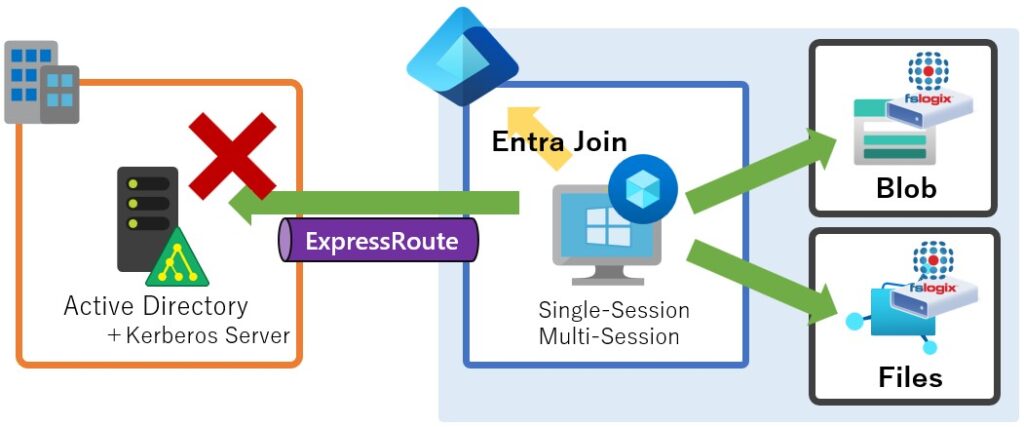
・Entra Join 構成のみ。SSOが必須。
・セッションホストは、Personal/Pool、SingleOS/MultiOS、どれでもOK
・外部IDの元のアカウントは、クラウドID/ハイブリッドIDどちらもOK
・FSLogixの保存先として、Files(Preview)とBlobが利用可能
・ADドメイン環境へのシームレスな接続はできません。Entra KerberosがあってもNG
それでは、外部IDについてですが、
AVDを構築する予定のテナントAに対して、別のテナントBからユーザーアカウントを招待してAVD接続用のアカウントとして利用できます。いままで、これが出来なかった。。
テナントAにはアカウント情報だけが提供され、認証はテナントBにて行われます。
招待したアカウント(外部ID)は、クラウドIDのように扱われる。
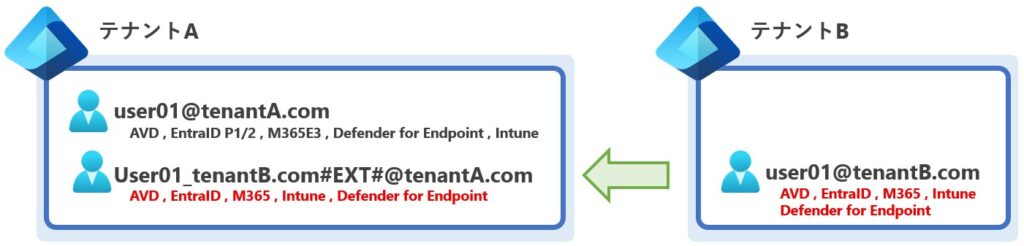
外部IDには、招待した側のテナントでライセンスを割り当てる事が推奨されています。
[Entra ID / Intune / Defender for Endpoint]
マルチテナント組織の場合、EntraIDライセンスは、従業員数に対して必要であり、全テナント内のアカウントに対してEntraIDライセンスを割り当てる必要はありません。ただし、各テナントにて機能を有効化するために、ライセンスを1つ割り当てる必要があります。

[色々あるB2B]
・B2B直接接続:組織内/外テナント向け。ゲストユーザーは作成されない。Teams Connect 共有チャネル専用。AVDでは利用不可。
・B2Bコラボレーション:組織内/外テナント向け。メール招待により、ゲストユーザーが作成される。AVDで利用可能。
・テナント間同期:組織内テナント向け。テナント間での一方/双方向同期。同期対象となるユーザー/グループを指定できる。ゲストユーザーの作成/更新/削除に対応。AVDで利用可能。
・マルチテナント組織:組織内テナント向け。複数のテナントを論理的にグループ化する。ゲストユーザーは同期されない。
[利用のための諸条件]
・Windows11 24H2(KB5065789)以降のセッションホスト
・Windows Server 2025(KB5073379)以降のセッションホスト
・セッションホストはEntra Join構成のみサポート
・SSOを構成する必要がある
・Windows版のWindows App、またはブラウザからの接続をサポート
・Intuneのデバイス構成ポリシーは、ユーザーに適用されないので、デバイスに適用ください
・クロスクラウドユーザー(Government/21Vianet)はサポート外
・外部IDは、50,000userまで招待無料
・現時点では、カスタムIdpは未サポート
全体の流れ
Step1:外部IDの招待
Step2:RDPでのEntra認証を有効化
Step3:ダイアログの非表示設定
Step4:ホストプールのSSO設定
今回のテナント環境
AVDを構築するテナント:tenantA.onmicrosoft.com
外部のテナント:tenantB.onmicrosoft.com
Step1:外部IDの招待
今回は、最も簡単なB2Bコラボレーションで、外部ユーザーを招待してみます。
AVDを構築する側のテナントで行います。
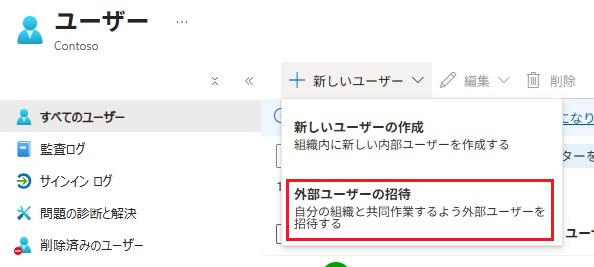
招待元:CloudUser@tenantB.onmicrosoft.com
招待先:CloudUser_tenantB.onmicrosoft.com#EXT#@
tenantA.onmicrosoft.com
招待元:user10@tenantB.onmicrosoft.com
招待先:user10_tenantB.onmicrosoft.com#EXT#@
tenantA.onmicrosoft.com

※元テナントでは、CloudUser=クラウドID。user10=ハイブリッドID
[外部ID]というグループを作成し、外部IDユーザーを登録しておきます。

Step2:RDPでのEntra認証を有効化
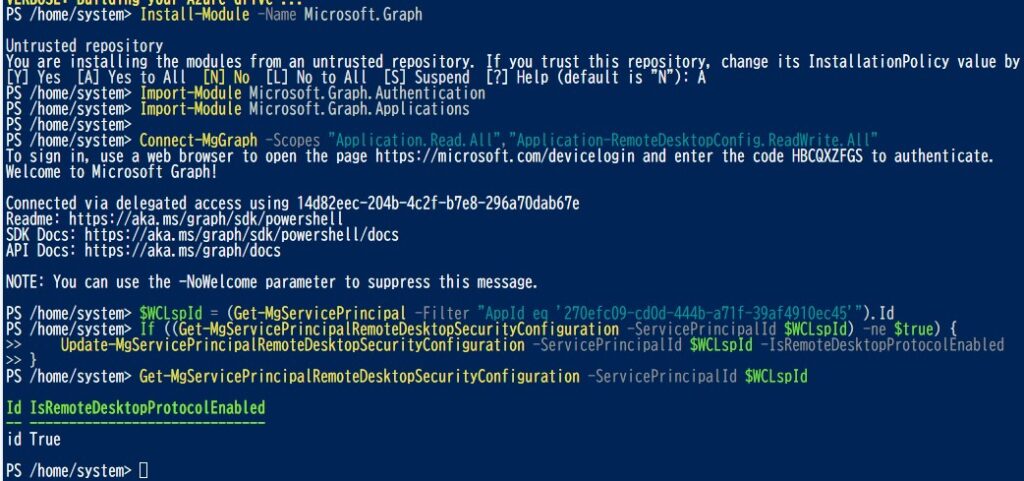
セッションホストに接続するには、毎回Windows資格情報(ユーザー名とパスワード)を入力する必要があります。この設定を有効化する事で、Microsoft Entra IDのトークンを使ってWindowsにサインインできるようになり、資格情報の入力が不要になります。
※Cloud ShellでもOK
Install-Module -Name Microsoft.Graph
Import-Module Microsoft.Graph.Authentication
Import-Module Microsoft.Graph.Applications
Connect-MgGraph -Scopes “Application.Read.All”,”Application-RemoteDesktopConfig.ReadWrite.All”
$WCLspId = (Get-MgServicePrincipal -Filter “AppId eq ‘270efc09-cd0d-444b-a71f-39af4910ec45′”).Id
If ((Get-MgServicePrincipalRemoteDesktopSecurityConfiguration -ServicePrincipalId $WCLspId) -ne $true) {
Update-MgServicePrincipalRemoteDesktopSecurityConfiguration -ServicePrincipalId $WCLspId -IsRemoteDesktopProtocolEnabled
}
Get-MgServicePrincipalRemoteDesktopSecurityConfiguration -ServicePrincipalId $WCLspId
Step3:ダイアログの非表示設定
初回接続時のみに表示される、接続許可を求めるポップアップを消す方法
※事前にセッションホストが自動登録される「動的デバイスグループ」を作成しておきます。
$tdg = New-Object -TypeName Microsoft.Graph.PowerShell.Models.MicrosoftGraphTargetDeviceGroup
$tdg.Id = “9a4b8a26-d9c2-4654-a0xx-xxxxxxxxxx“ ←動的グループのID
$tdg.DisplayName = “外部ID“ ←動的グループの表示名
New-MgServicePrincipalRemoteDesktopSecurityConfigurationTargetDeviceGroup -ServicePrincipalId $WCLspId -BodyParameter $tdg
Step4:ホストプールのSSO設定
初めに、Entra Join用のリソースグループに対し、外部ID用にRBAC設定を行います。
・仮想マシンのユーザーログイン:一般ユーザー権限
・仮想マシンの管理者ログイン:ローカル管理者権限
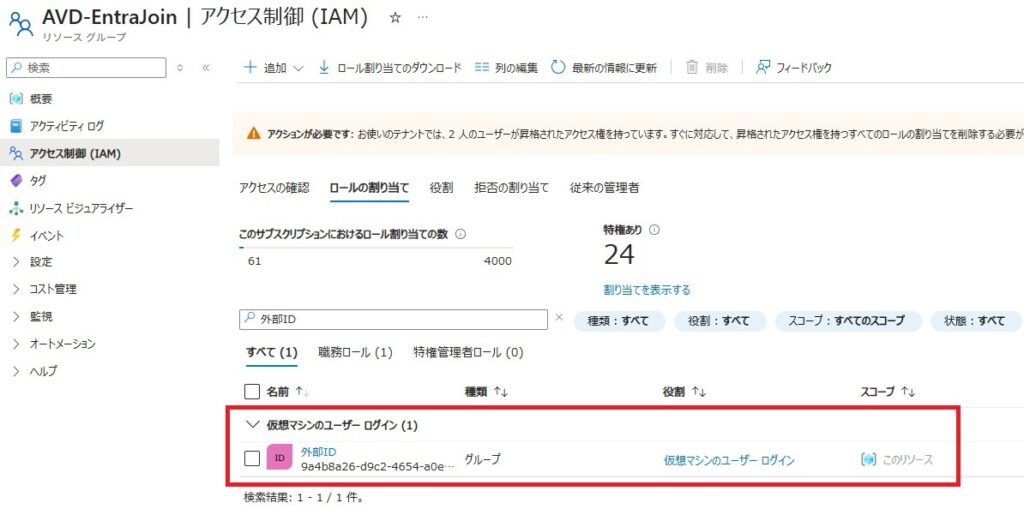
ホストプールの[RDPプロパティ]にて、SSOを有効化します。
※SSO設定が無いと認証に失敗し、接続できません。
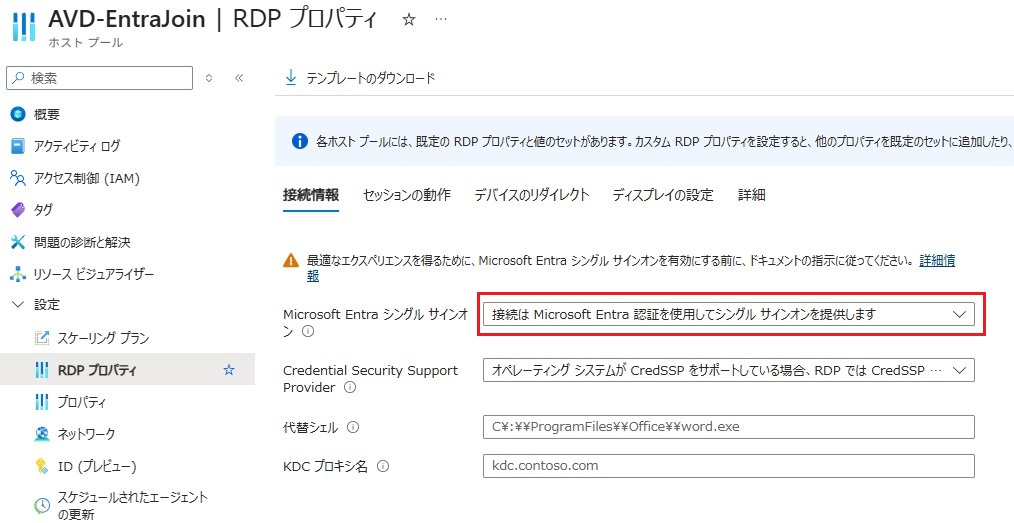
後は、いつものアプリケーショングループに対して、ユーザー&グループを割り当てます。
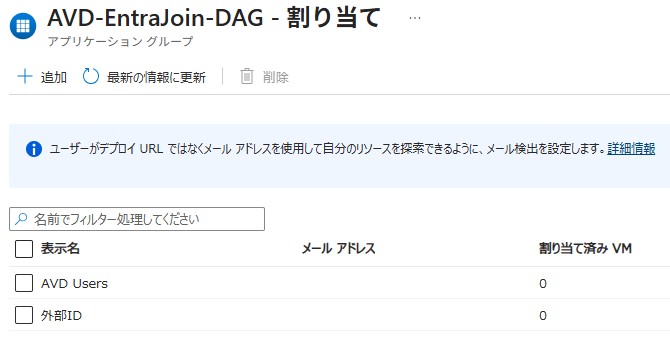
それでは、確認してみましょう!
Windows Appを起動ー[サインイン]ー[サインインのオプション]ー[組織へのサインイン]
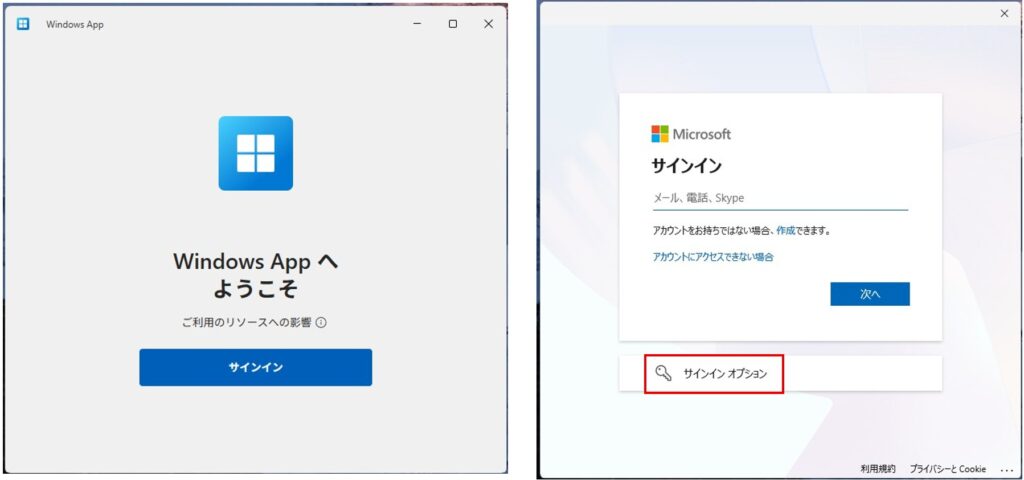
組織の検索:招待先のドメイン名を入力。例:tenantA.onmicrosoft.com
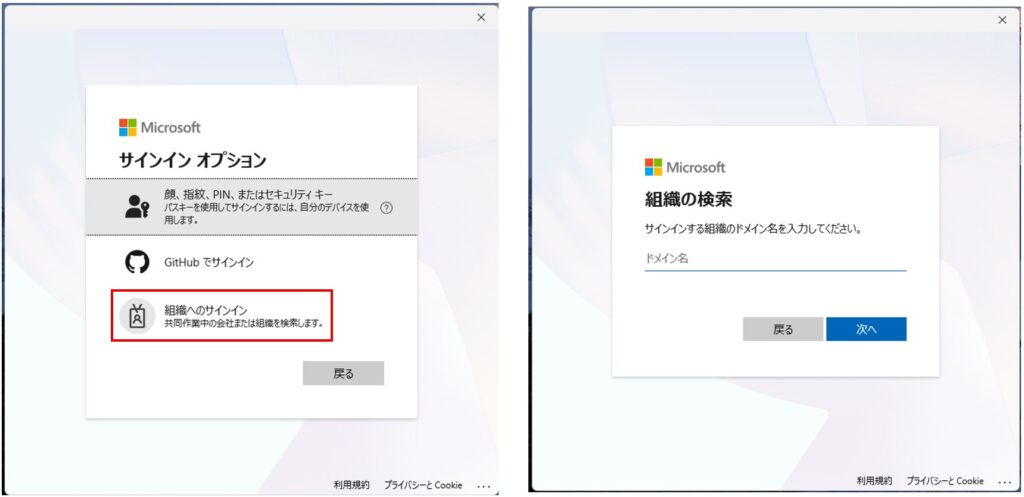
サインイン:招待元のアカウントを入力。例:CloudUser@tenantB.onmicrosoft.com
パスワードの入力:招待元で設定したパスワードを入力。

無事に外部IDでセッションホストに接続できました~~