AVDには、[Windows、macOS、iOS/iPad、Android、Webブラウザ、Meta Quest]と様々な接続元デバイス用のクライアントソフトが用意されております。しかし、「どれも同じ」というわけではありません。実は、選択するデバイスによって、利用できる機能には差があります。安易に選んでしまうと、「使えるはずの機能が使えない」といったケースが発生します。AVDを設計する際は、利用目的や要件に応じてクライアントを選択することが重要です!
もし迷った場合は、まずは Windows版のWindows Appを選ぶのがおすすめです。現時点で全ての機能に対応しており、新機能もいち早く搭載されるため、AVD の設計や検証を進める上で最も安心できる選択肢と言えるでしょう。※デバイス機能比較表
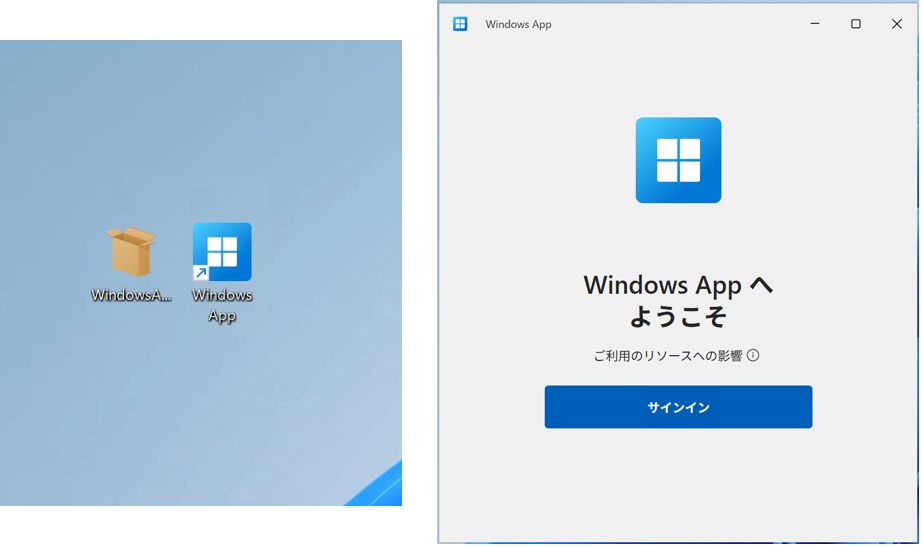
Windows App アプリ版
Windows Appは、Microsoft Store版 と MSIXパッケージ版 があります。
Windows Appを閉じている時に、8時間ごとに更新確認を行います。
下記レジストリ設定にて、更新を止める事も可能ですが、お勧めはしません。
reg add “HKEY_LOCAL_MACHINE\SOFTWARE\Microsoft\WindowsApp” /v DisableAutomaticUpdates /t REG_DWORD /d 1 /f
[0:更新有効 / 1:更新無効 / 2:Storeからの更新無効 / 3:CDNからの更新無効]
※Microsoft Storeからインストールした場合、更新無効はできません。
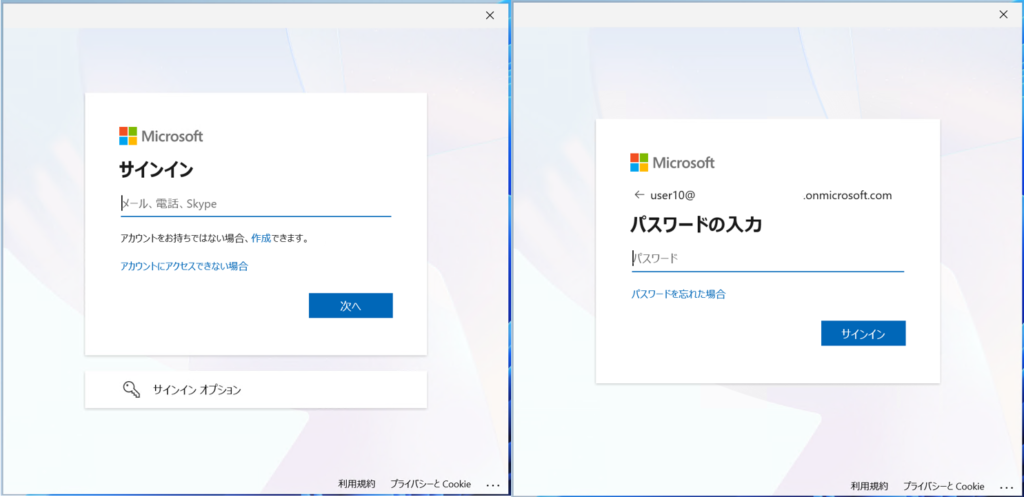
EntraIDでの認証が求められる。
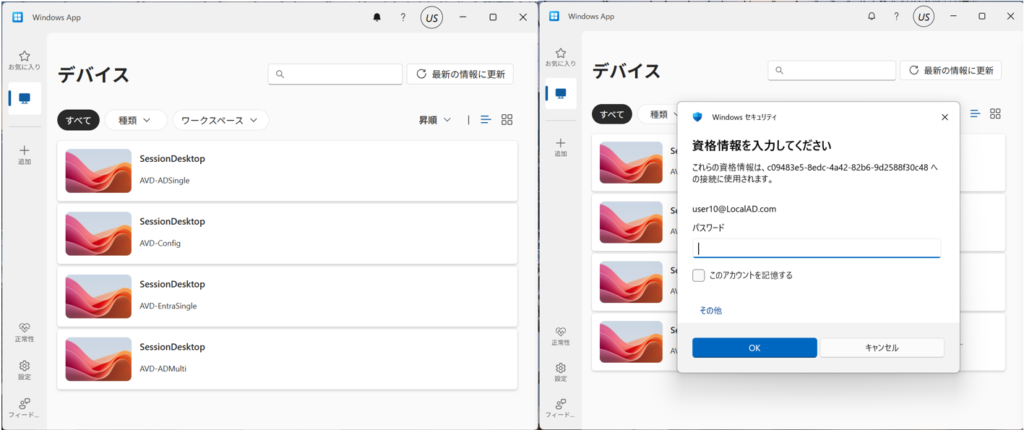
左:利用が許可されたデスクトップが表示される。
右:AD参加しているデスクトップに接続するには、ADでの認証が必要。SSO可
※EntraJoinの場合は認証不要で接続可能
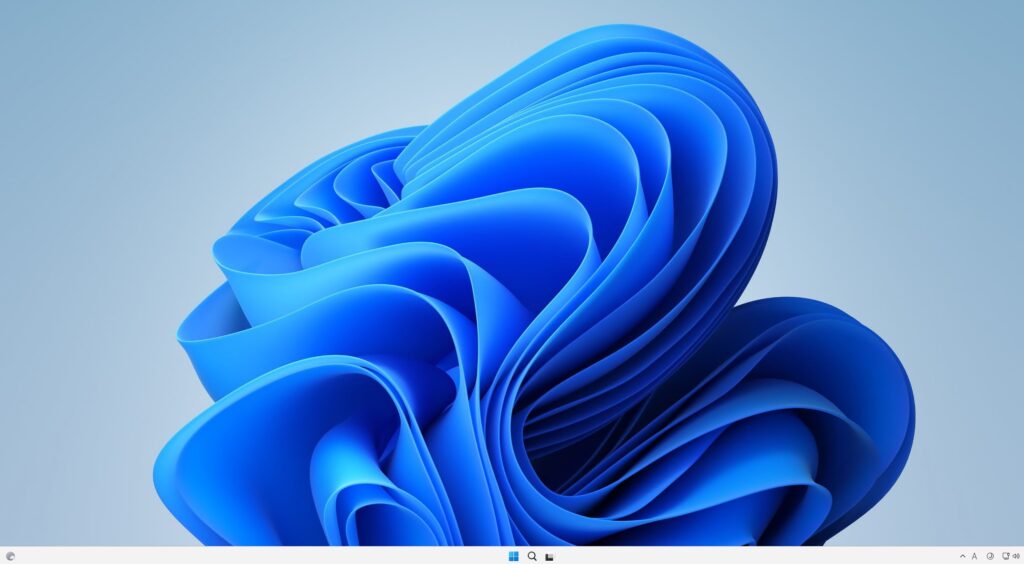
接続できました! もちろん、一方向/双方向のコピペも可能
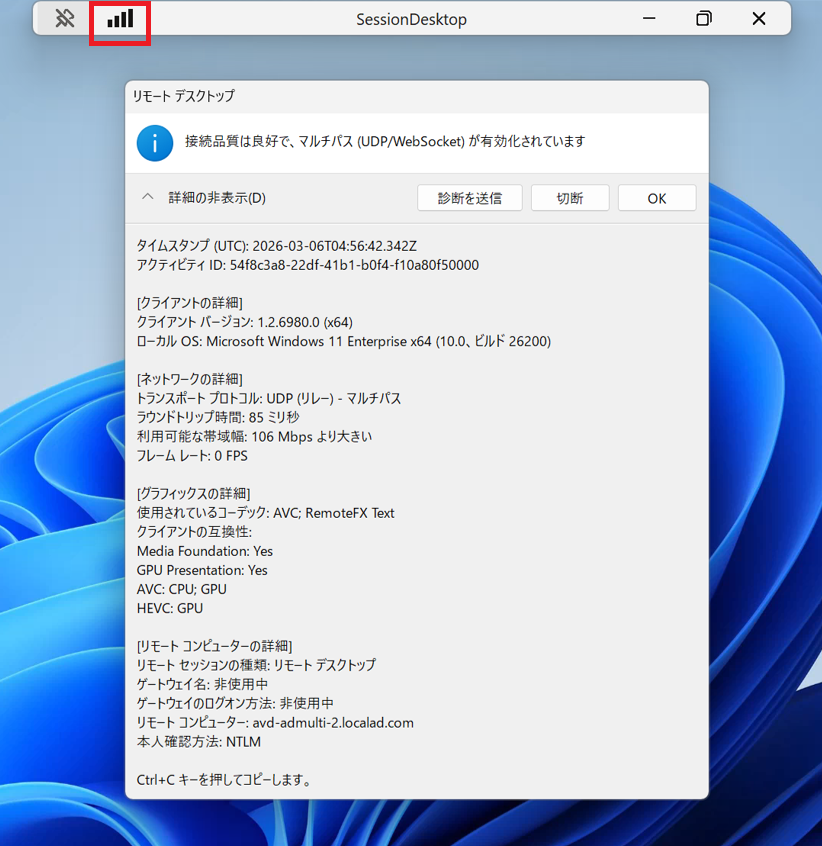
現在表示している画面転送のステータス。Shortpathの有無、遅延、帯域が確認できる。
Tips
4Kモニターを利用していると、セッションホストの[CPU/帯域]を大きく消費します。マルチセッションだと尚更です。これをRDPプロパティ設定で緩和する事も可能です。

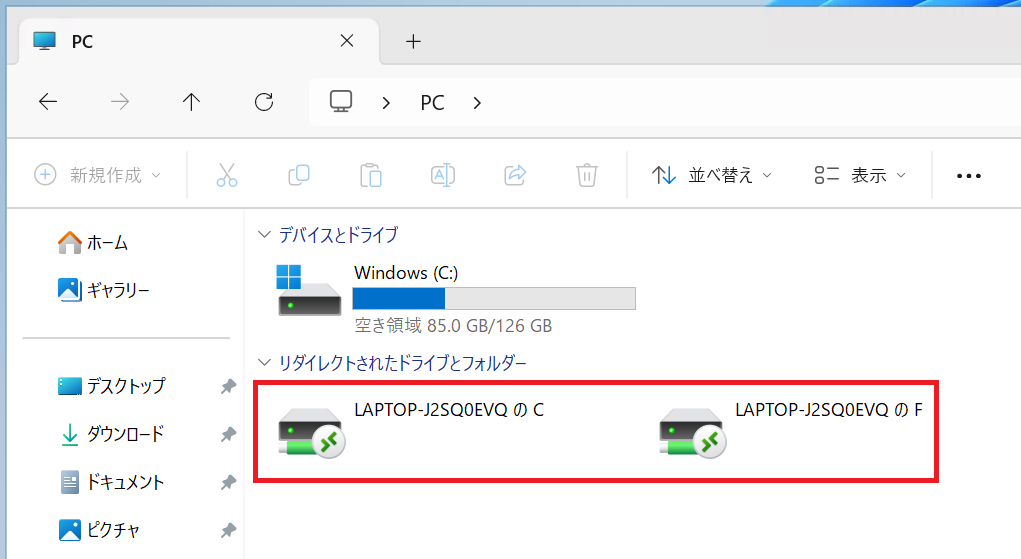
手元端末の[Cドライブ]と[USBメモリ]のリダイレクトも可能
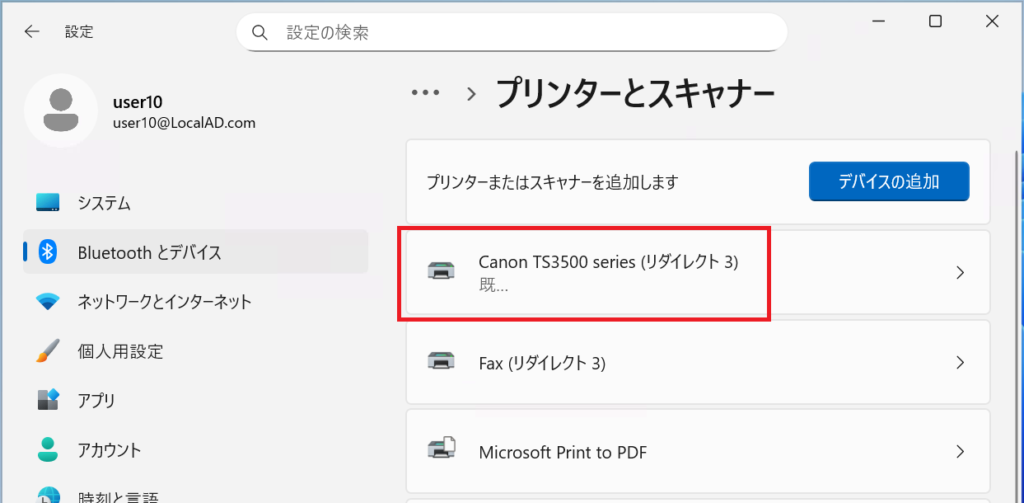
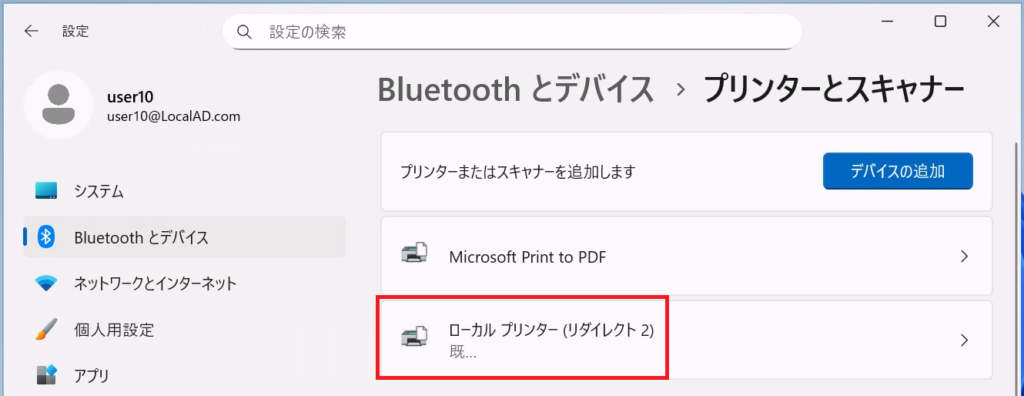
手元端末にインストールしていたプリンタードライバーのリダイレクトも可能
※ExpressRouteやVPN無しで印刷できます。
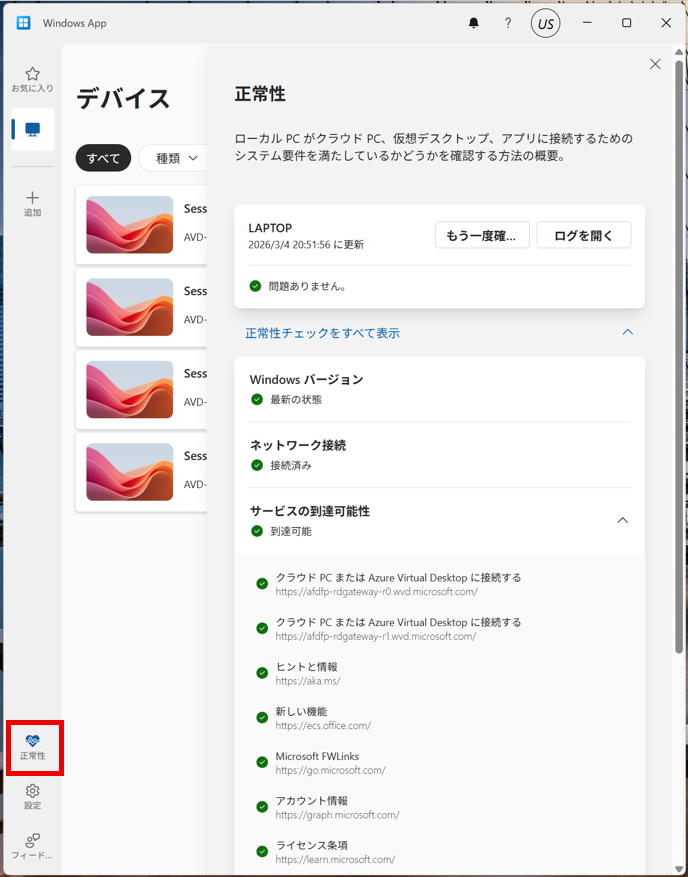
クライアント側の「正常性」の確認ができます。
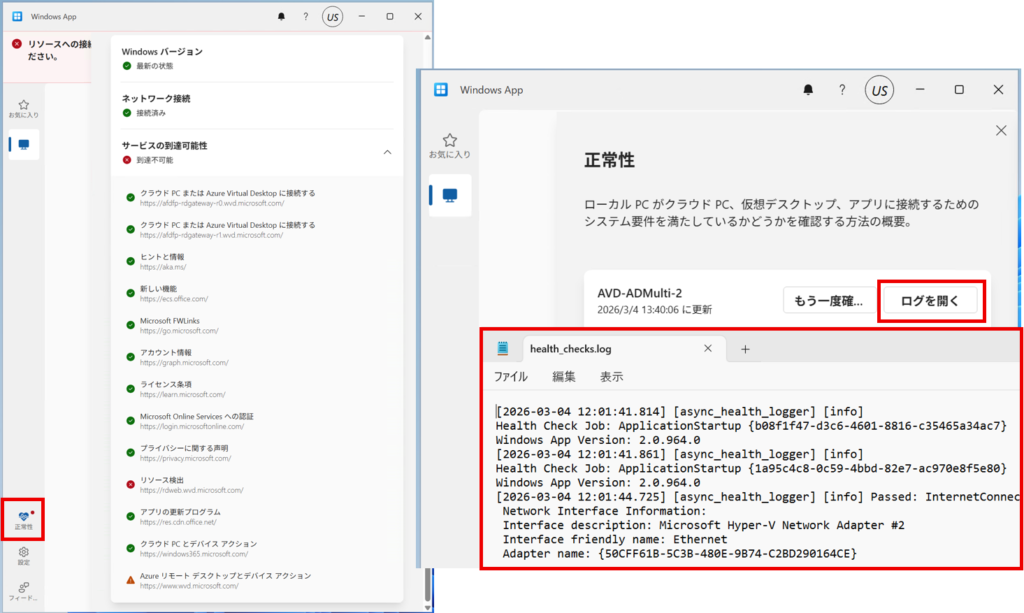
問題があると、エラー箇所が表示され、詳細はログにて確認ができます。
WindowsAppを閉じた際に自動的にEntraIDからログオフする機能
reg add “HKEY_LOCAL_MACHINE\SOFTWARE\Microsoft\WindowsApp” /v AutoLogoffEnable /t REG_DWORD /d 1 /f
reg add “HKEY_LOCAL_MACHINE\SOFTWARE\Microsoft\Windows365” /v SkipFRE /t REG_DWORD /d 1 /f ※サインイン時のチュートリアルをスキップする
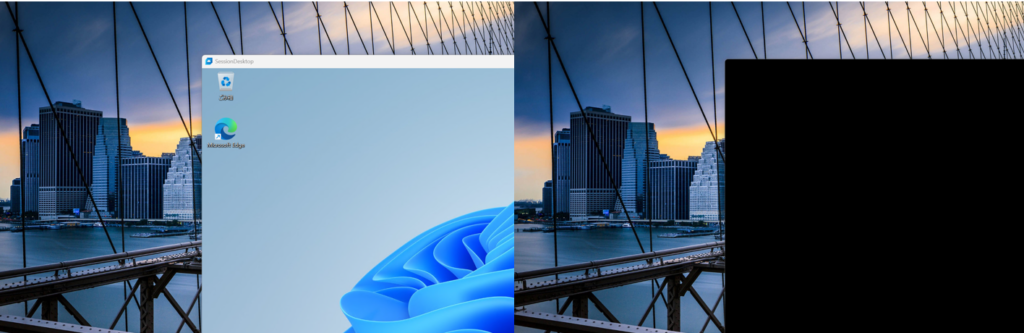
キャプチャしようとすると、黒画面になる。
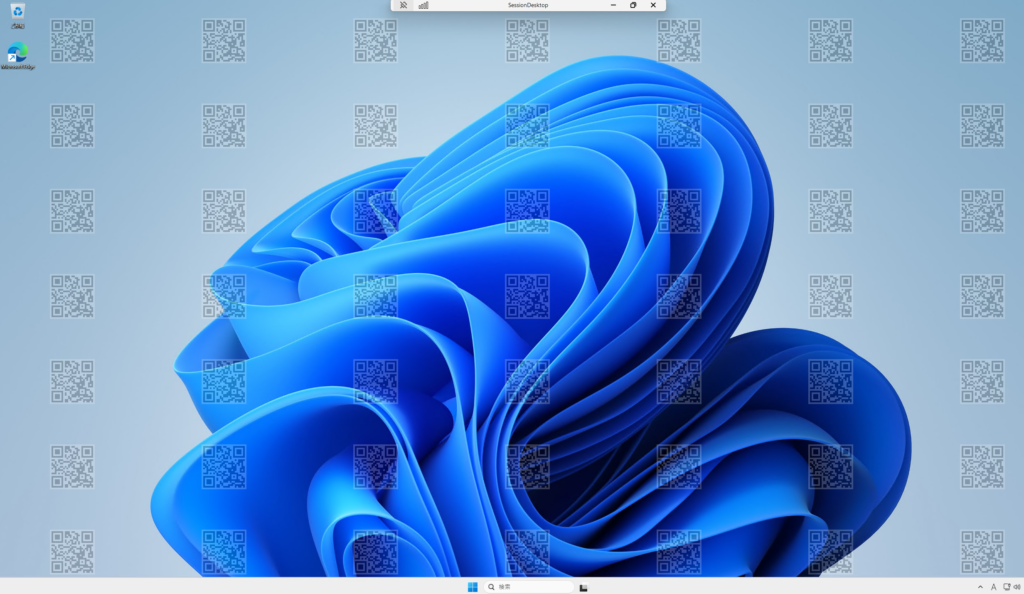
ウォーターマーク
QRでセッションID、デバイスIDを表示させる。追跡&抑止力効果。
キーボード入力保護
キーロガー対策に有効。キー入力を暗号化し、セッションホストに安全に送信します。
セッションホスト側に下記設定を行うと、入力保護MSIをインストールした手元端末からしか接続ができなくなります。
reg add “HKEY_LOCAL_MACHINE\SOFTWARE\Policies\Microsoft\Windows NT\Terminal Services” /v fWCIOKeyboardInputProtection /t DWORD /d 1 /f
※セッションホスト側の設定
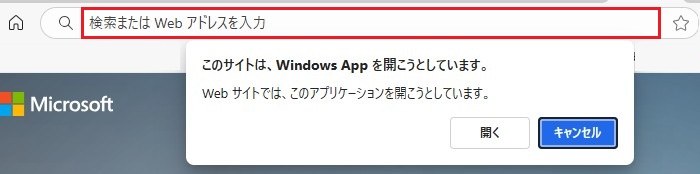
下記URIをお気に入り登録しておくと、ワンクリックでWindows Appを呼び出し、指定のセッションホストに接続します。EntraID認証とセッションホスト認証は必要です。
ms-avd:connect?workspaceId={workspaceID}&resourceid={resourceID}&username=user@contoso.com&version=0
Windows App ブラウザ版
ブラウザから[https://windows365.microsoft.com/]にアクセス
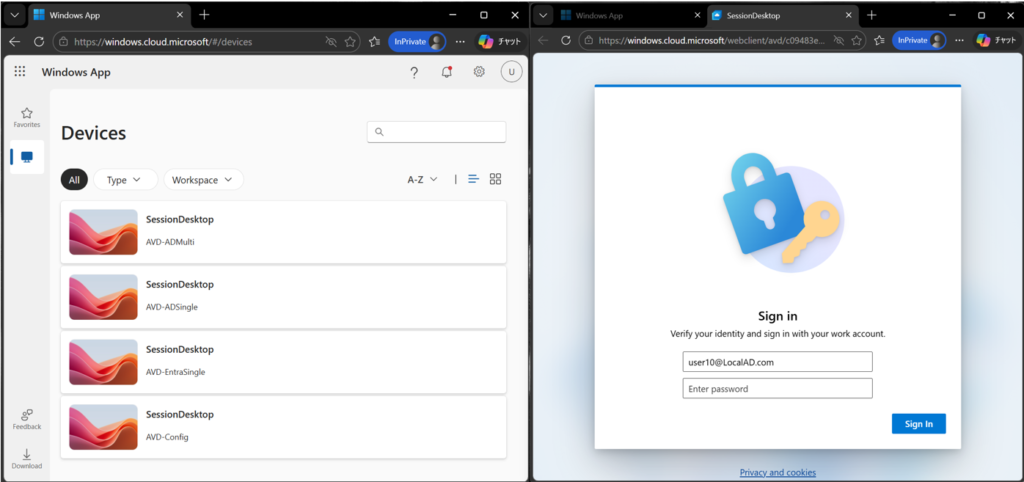
EntraIDでの認証が求められる。
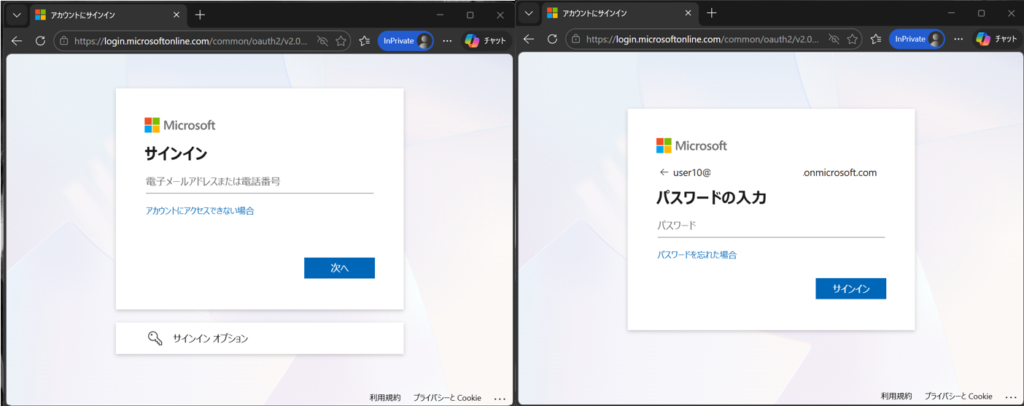
左:利用が許可されたデスクトップが表示される。
右:AD参加しているデスクトップに接続するには、ADでの認証が必要。SSO可
※EntraJoinの場合は認証不要で接続可能
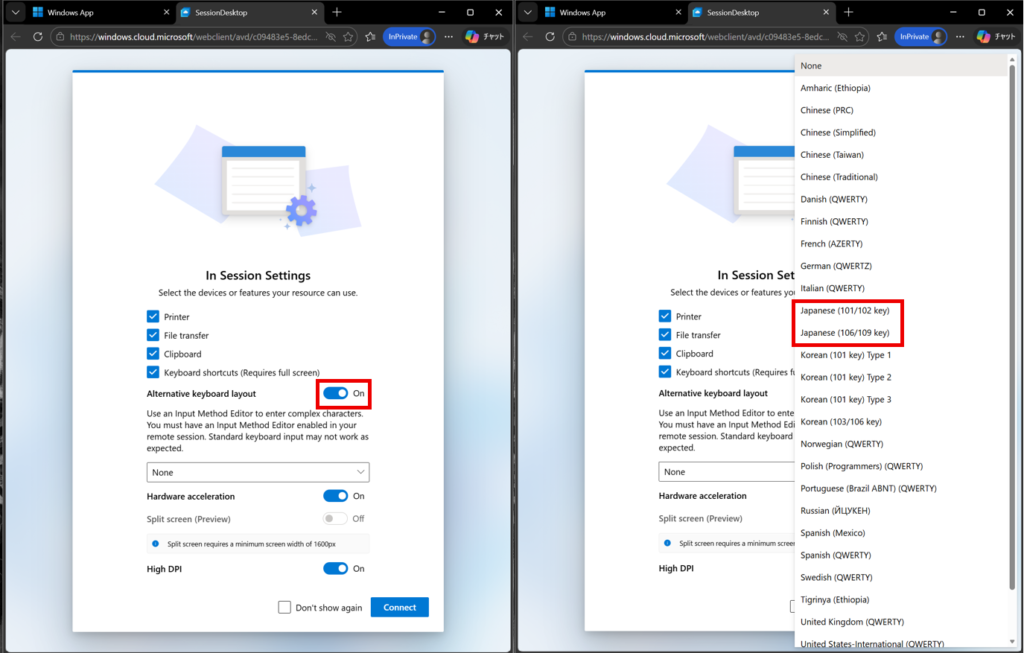
日本語入力方法 ※接続する度に必要
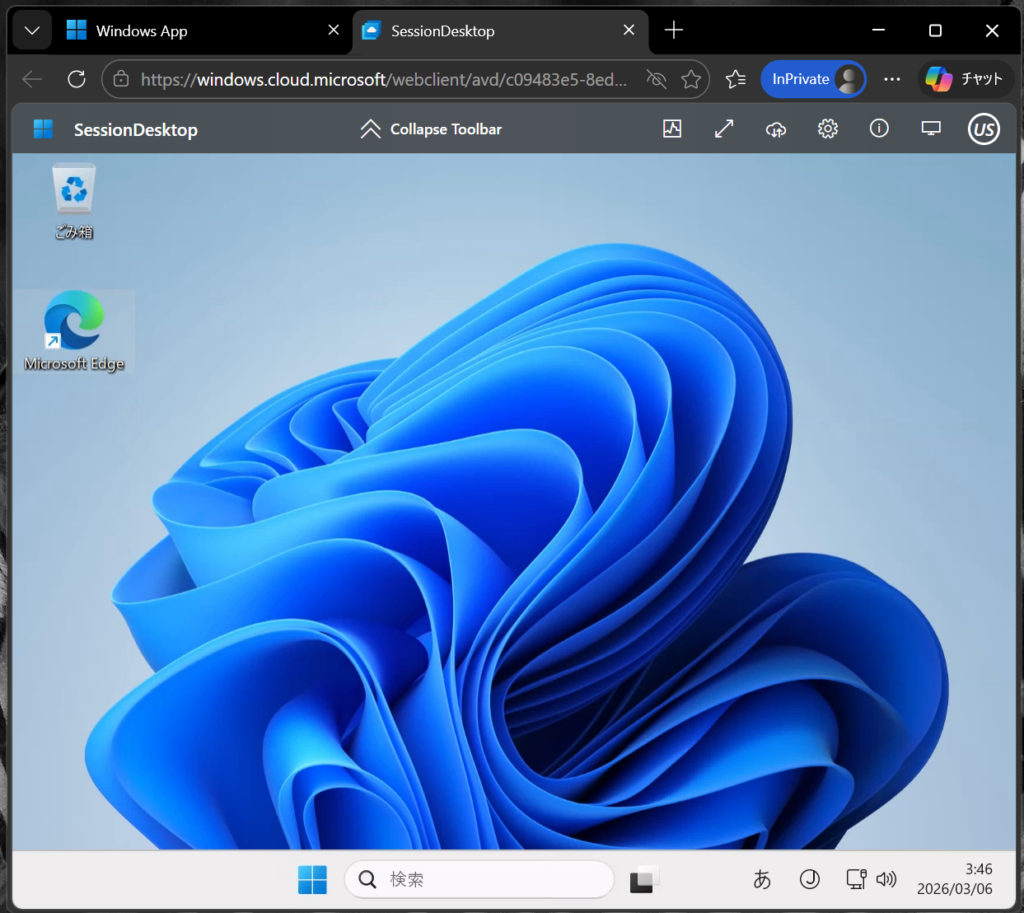
接続できました! テキストのみですが、一方向/双方向のコピペも可能
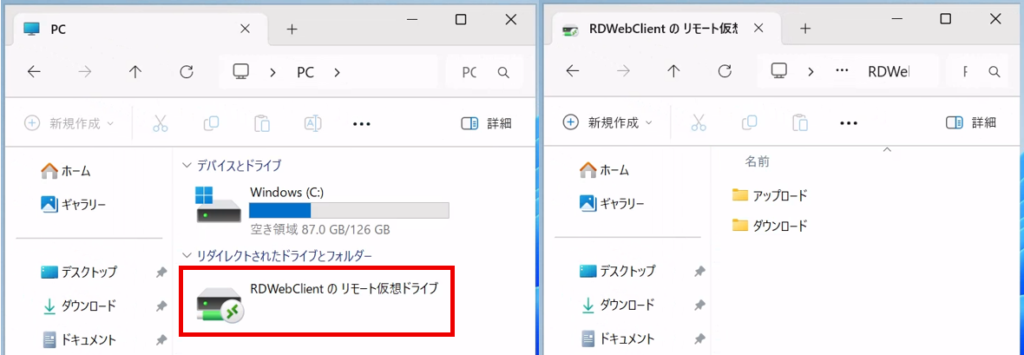
アップロード:アップロードしたファイルがこのフォルダに保存されます。
ダウンロード:このフォルダにファイルを置くと、手元端末にダウンロードされます。
※手元端末の[Cドライブ]や[USBメモリ]のリダイレクトはできません。
[\\tsclient\リモート仮想ドライブ\アップロード]
[\\tsclient\リモート仮想ドライブ\ダウンロード]
手元端末にインストールしていたプリンタードライバーのリダイレクトも可能
※ExpressRouteやVPN無しで印刷できます。
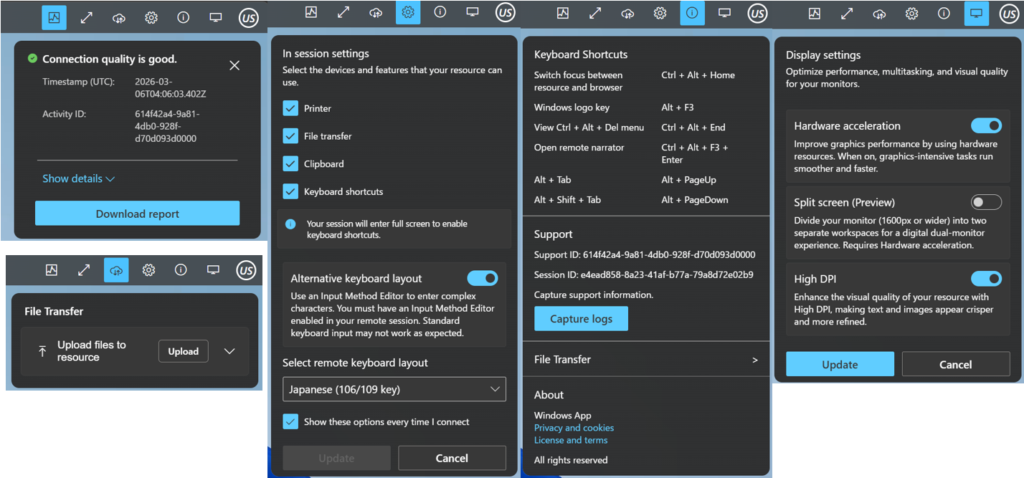
Connection quality:画面転送ステータスログ。プロトコル、遅延、帯域、セッションIDなど
File Transfer:ファイルをアップロードする際に利用。アップロードフォルダに保存される。
In Session settings:リダイレクト設定、キーボード設定
Keyboard Shortcuts:ショートカット リスト。サポートログの取得。
Display settings:ディスプレイ設定
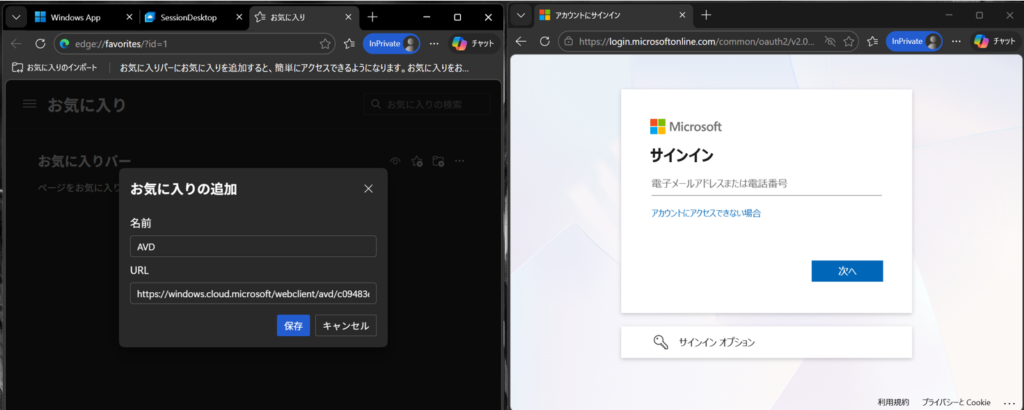
ブラウザからの直接接続
下記URLをお気に入り登録しておくと、セッションホストの選択画面をスキップできます。
EntraID認証とセッションホスト認証は必要です。
https://windows365.microsoft.com/webclient/avd/{workspaceID}/{resourceID}
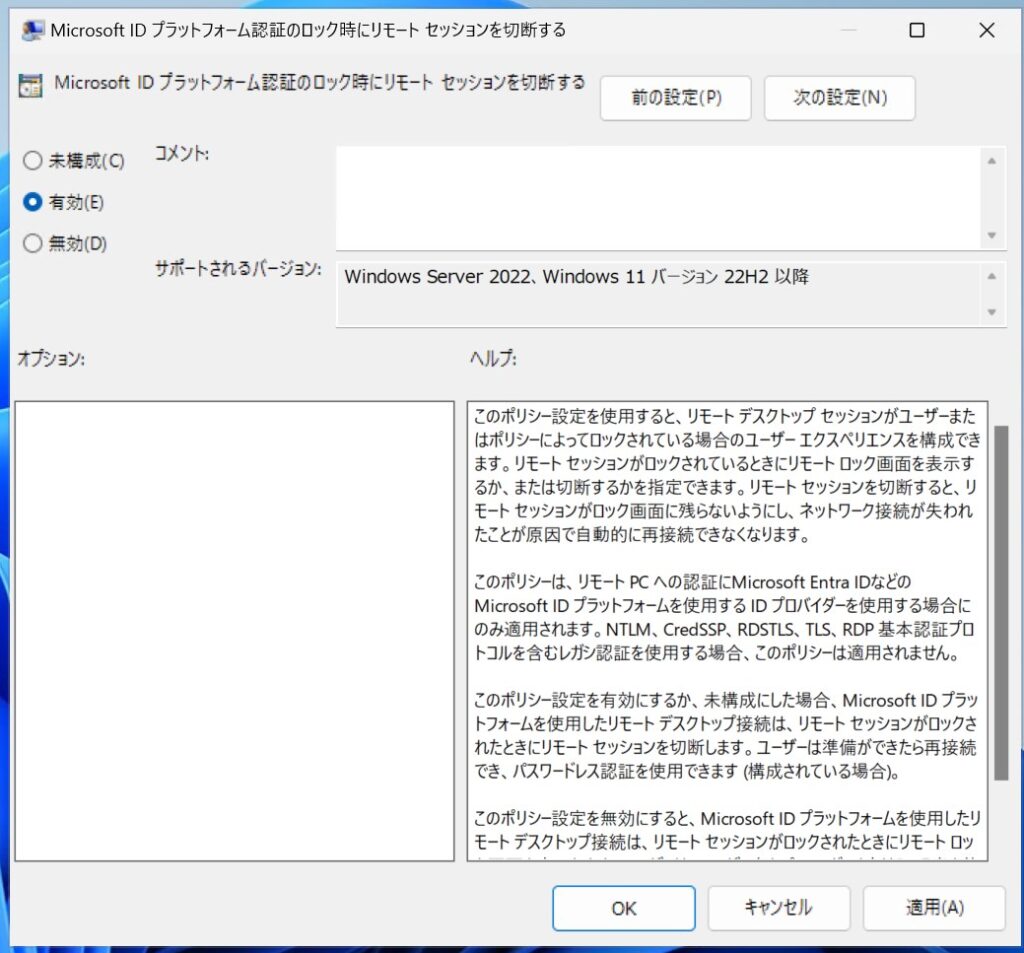
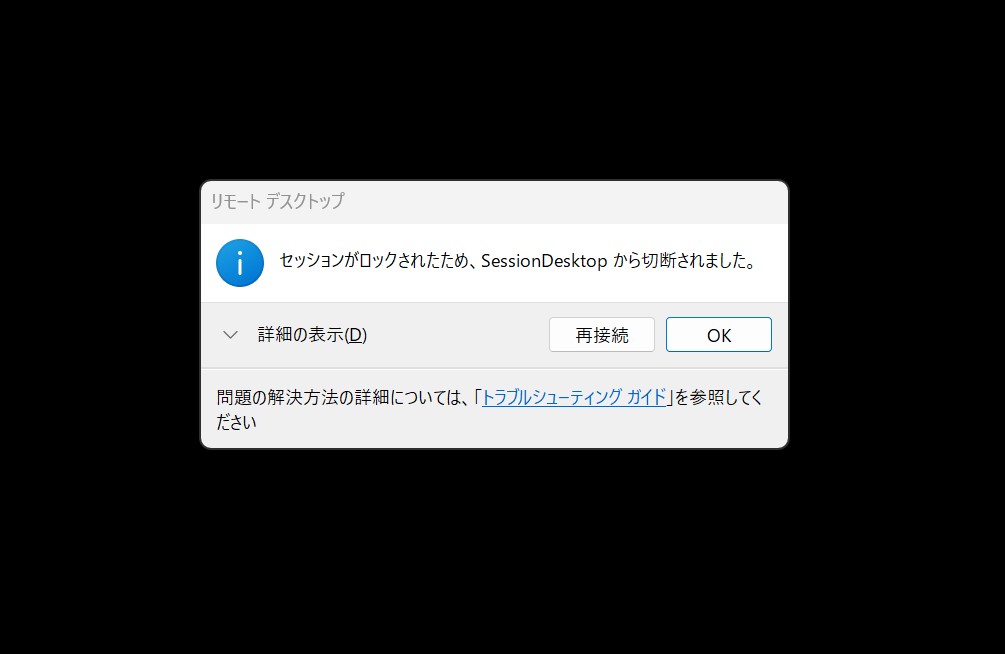
セッションホストをロックした際に切断する方法 ※手元端末不問
コンピューターの構成 -> 管理用テンプレート -> Windows コンポーネント -> リモートデスクトップサービス -> リモートデスクトップセッションホスト -> セキュリティ
通常認証=レガシ認証のロック時にリモート セッションを切断する
SSO=Microsoft ID プラットフォーム認証のロック時にリモート セッションを切断する
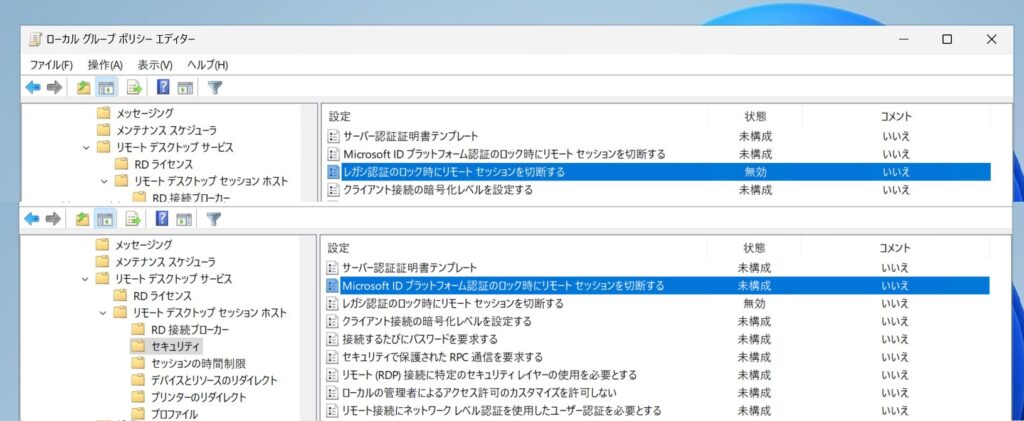
有効にすると、ロック時にセッションが切断されます。
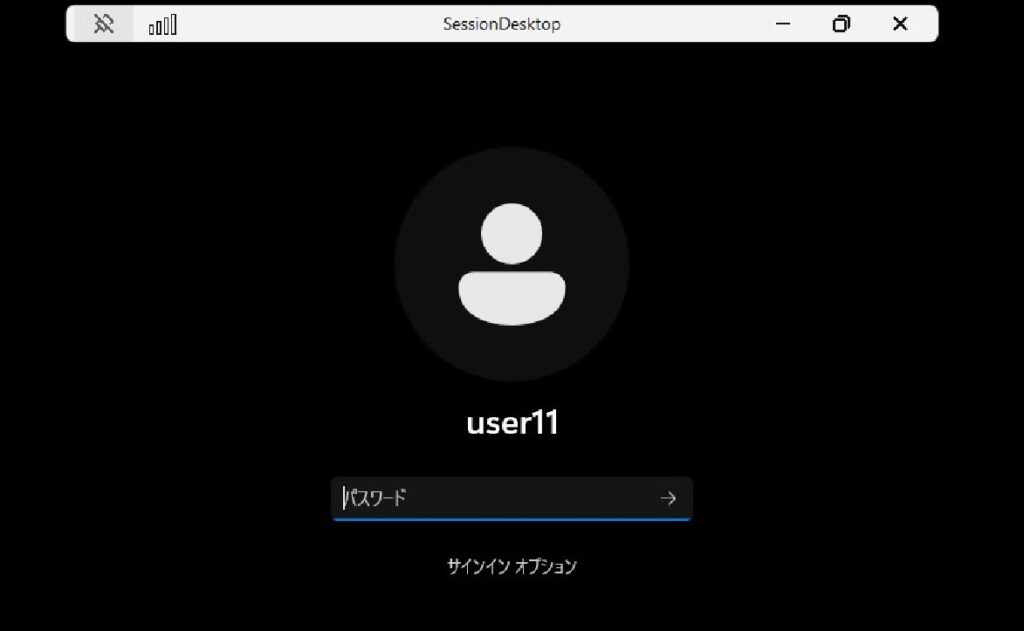
通常、セッションホストをロックするとロック画面が表示され、接続状態が継続されます。
有効にすると、セッションが切断されます。
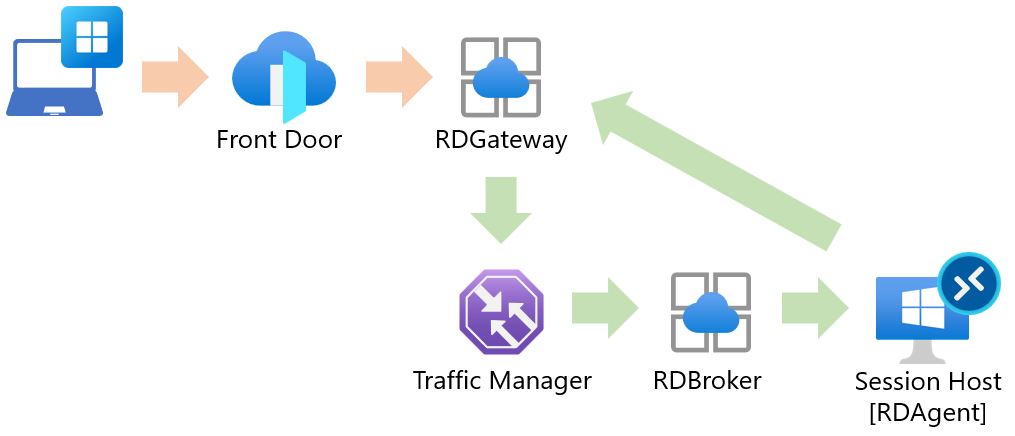
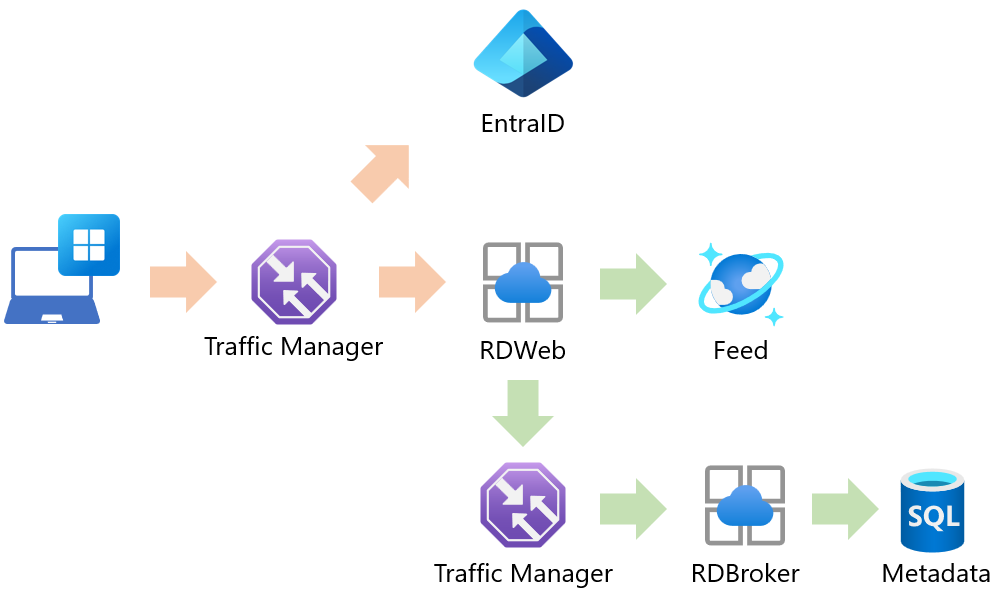
【接続のしくみ】
① [Traffic Manager]を利用して、一番近い[RDWeb]に接続を行います。
② [RDWeb]から認証のため、[AzureAD]にリダイレクトされます。
③ 認証を通過すると、[RDWeb]を通して、[Feed](Workspace/AppGroup)を取得します。
④ [Feed]は[Traffic Manager]を利用して、[Metadata]があるリージョンの[RDBroker]に接続し[Metadata](RDPfile/Icon)を取得します。
⑤ RDPfileを元に[Front Door]を経由して、一番近い[RDGateway]に接続を行います。
⑥ [RDGateway]は[Traffic Manager]を利用して、セッションホストがあるリージョンの[RDBroker]に接続します。
⑦ [RDBroker]は接続可能なセッションホストに対し、[RDGateway]経由してクライアントのセッションに接続するように指示します。
※クライアントは最寄りの[RDGateway]に、SessionHostは最寄りの[RDBroker]に接続