Project Opal(オパール)って何者?
「CopilotにCloudPCを1台渡したら、人の代わりにブラウザ作業をやってくれる。ただし、任せきりじゃない。人間がいつでも介入できる“ヒューマン・イン・ザ・ループ”前提で!」
今回紹介するProject Opalは、ざっくり言うとそういうサービスです。
これまでのCopilotは「答えてくれるAI」でしたが、Opalはそこから一歩進んで「手を動かしてくれるAI」。プロンプトで「このサイトから情報を集めてWordにまとめてOneDriveに保存して」と頼むと、裏側でWindows 365 for Agents(CloudPC)が立ち上がり、Edgeを操作しながらタスクを自律的に進めてくれます。
ただし面白いのは、ここが完全自動ではないこと。
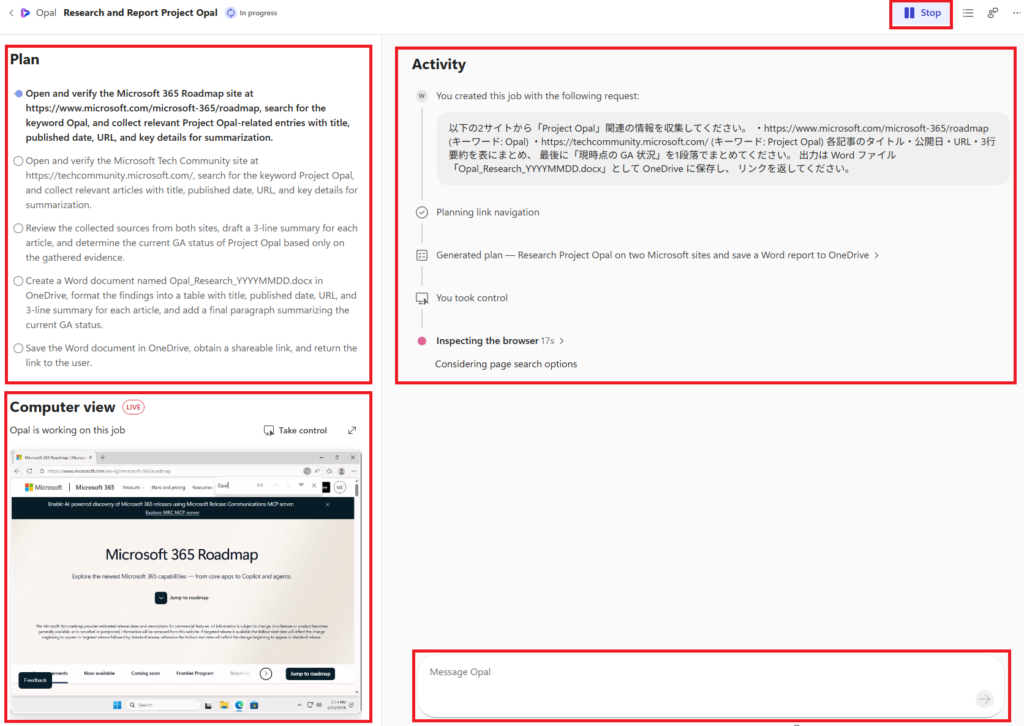
Opalの動きは、Plan / Activity / Computer Viewでリアルタイムに可視化されており、必要なタイミングで[Take Control]を押せば、人がそのまま操作を引き継げる。つまり「AIに任せる」ではなく、「AIに任せつつ、いつでも監督できる」設計になっています。
そして、VDI屋目線で何より面白いのは、この“動くCopilot”の手足を担っている実体が、Windows 365 for AgentsというCloudPCであること。AVD/Windows 365の延長線上に、AIエージェントの実行基盤があります。
この新しい世界を、管理者の初期セットアップからユーザーの実行体験まで一気通貫で触ってみたので、整理していきます。
じゃあこの Opal、いったいどういう仕組みで動いているのか?
仕組みがわかると、後で出てくる管理者ポータルの設定項目(Cloud PC Pool/Manage Access/Custom ESP)の意味もスッと入ってきます。
さっそく、構成を見てみましょう!
・Windows 365 for Agent(CloudPC)は展開時にEntra参加、Intune登録される
・Intuneにてデバイスポリシー(Edge)が適用される
・CloudPCでは、Edge+デスクトップ環境を提供する
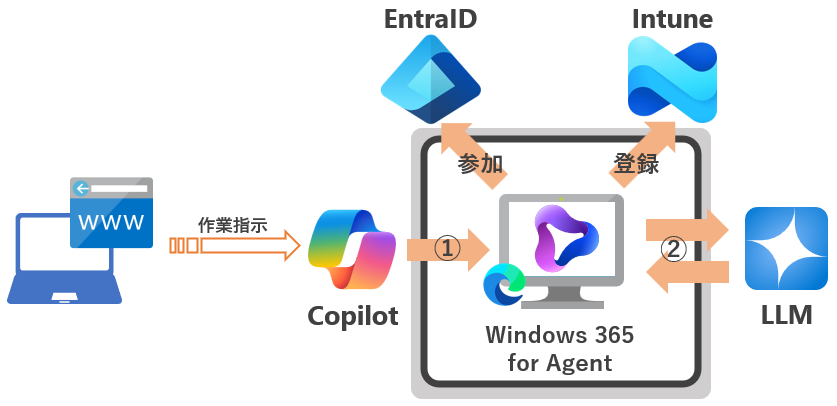
①手元PCからプロンプト(指示)を受けて、Copilotが計画を策定し、CloudPCに送信する
②操作状況を画面のスクショから確認し、次の操作指示を返信する
③指示に従ってCloudPC上のEdgeが動作する。以降、指示完了まで②と③を繰り返す
※CloudPCのAzure Network Connectionは不可
※直接RDP接続不可(Opalポータル画面からの操作は可能)
※直接アップロード不可
※事前にナレッジを指定する仕組みがない
【必要なライセンス】
・Intune ライセンス
・Copilot ライセンス
・Microsoft Entra ID P1 ライセンス
・Windows 365 for Agent (従量課金)
管理者側
Opal管理者ポータル [opal.frontier.microsoft365.com/admin]
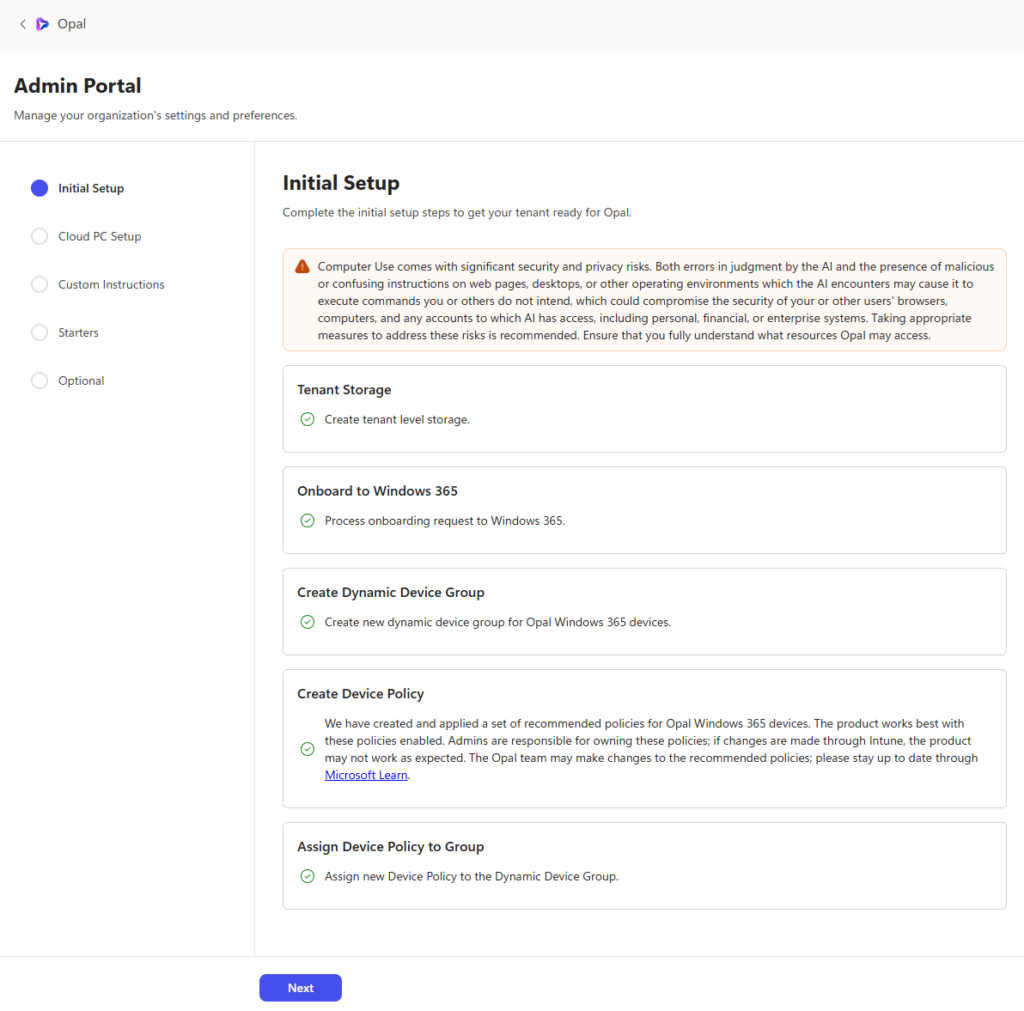
Cloud PC Pool:作成するWindows 365 for Agentの台数と展開するリージョンを決める
Manage Access:ブラウザでの接続禁止先URLを登録
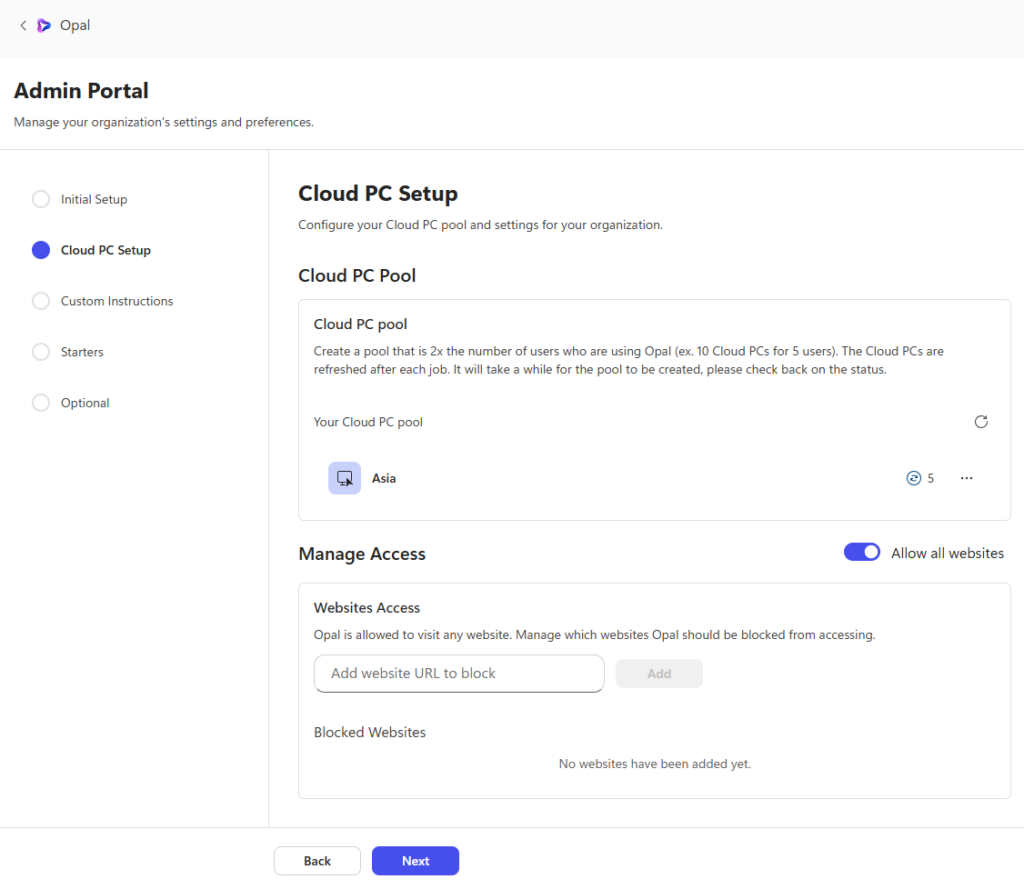
カスタム指示 ※ユーザーには見えません
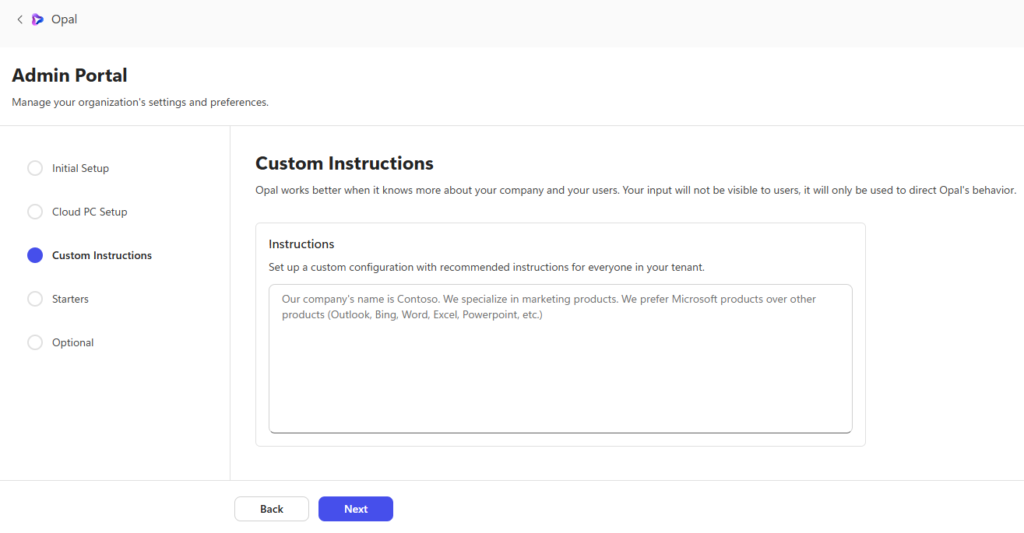
推奨プロンプトのようなやつ
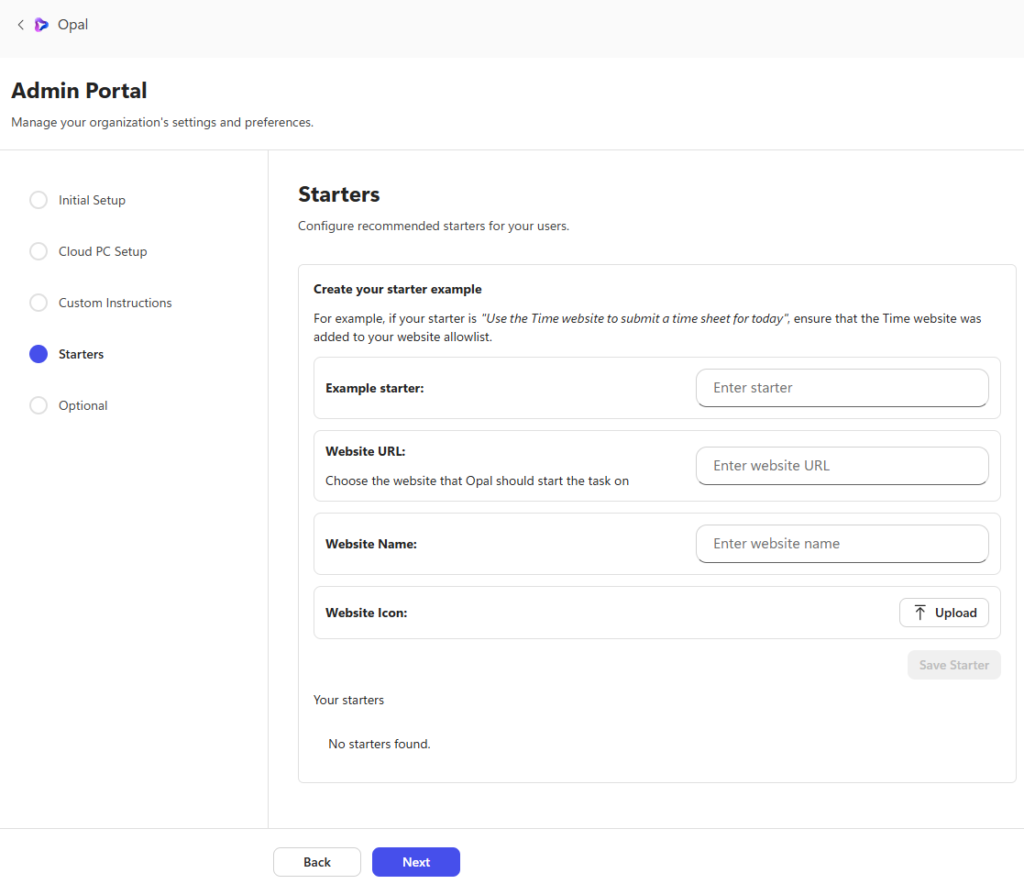
Single Sign-on:SSO用のPowerShellスクリプトがダウンロードできる
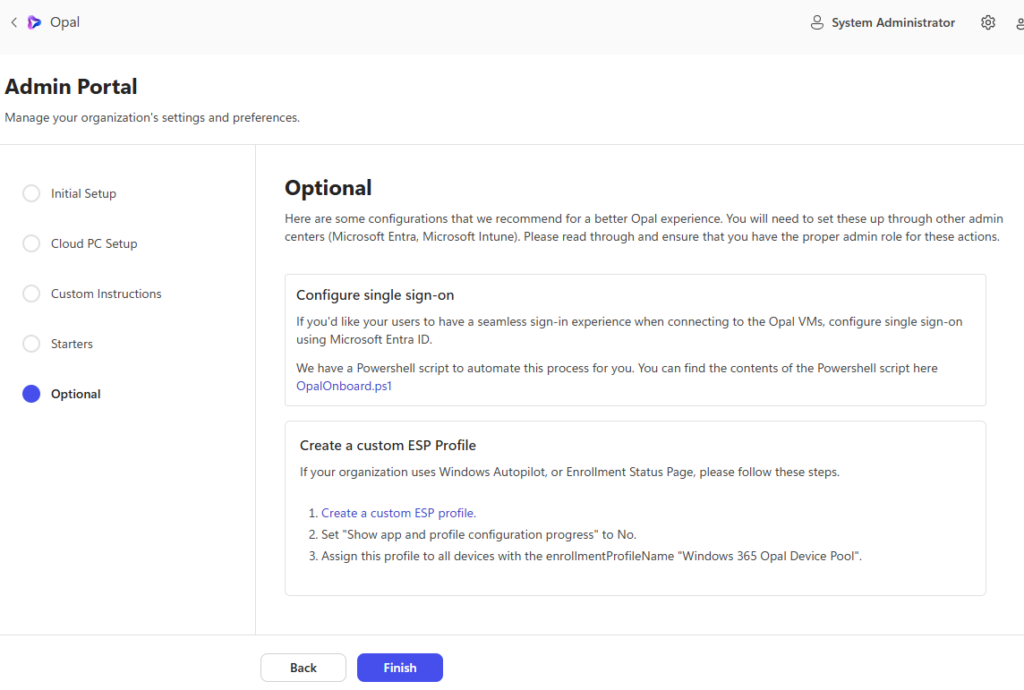
Custom ESP:全体に適用されるESPを利用している場合、Opal用ESPを適用してください。
[Finish]を選択すると、CloudPCが作成されます。
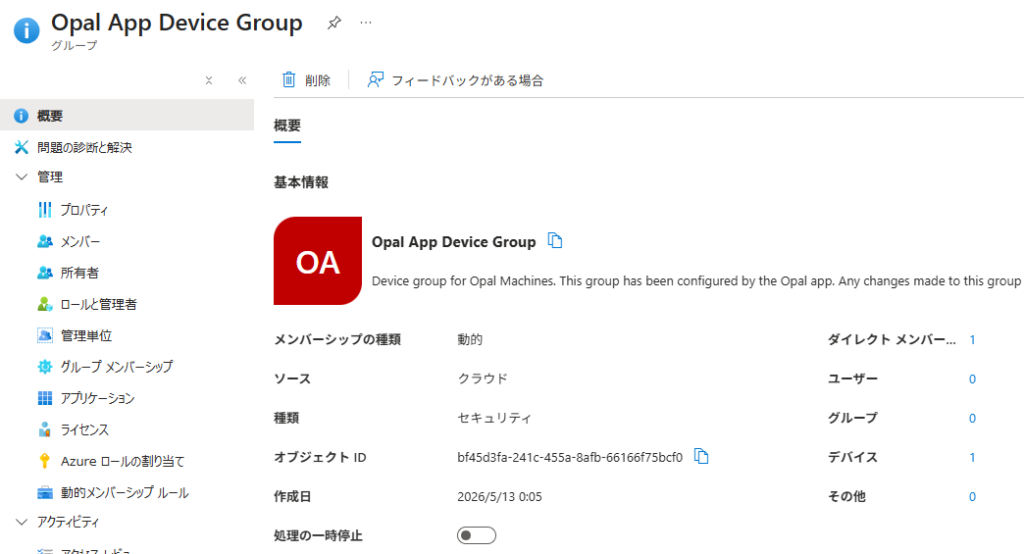
Intuneで確認すると、Opal用のCloudPCが登録/作成されているのが確認できる。Entra参加
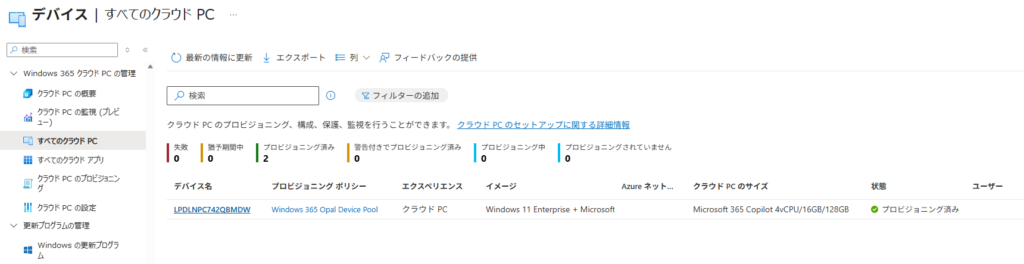
Opal用の動的グループが作成されている
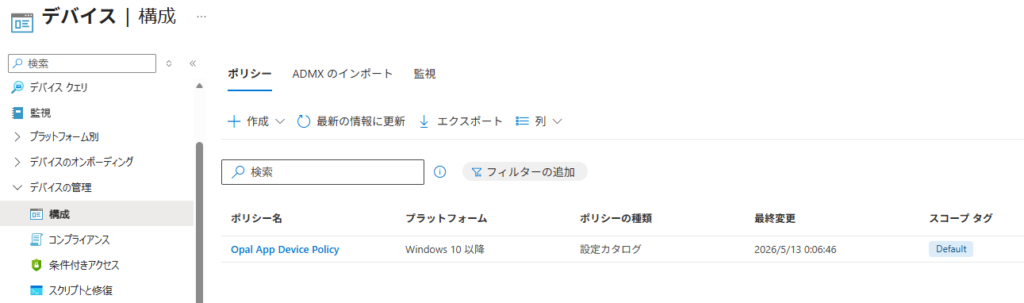
Edgeに対して、安全性重視のポリシーが適用されている
ダウンロード禁止、危険サイトの回避、外部入力デバイス禁止(カメラ/マイク)、Edge同期禁止、履歴送信禁止、SafeSearch強制、広告制御、拡張機能無効、お気に入り禁止、ゲストモード禁止、印刷禁止、など
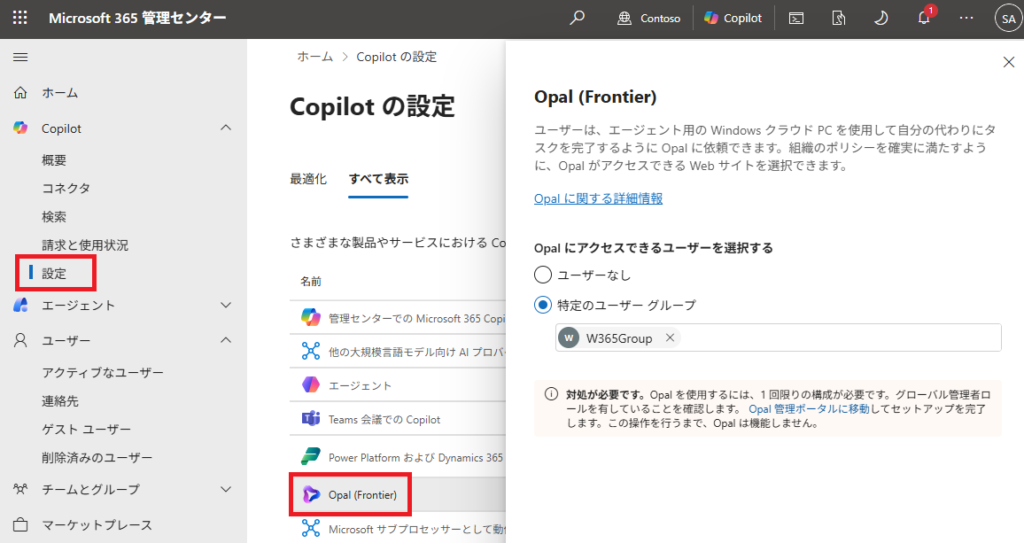
最後に、Opalの利用許可を与えるグループを選択
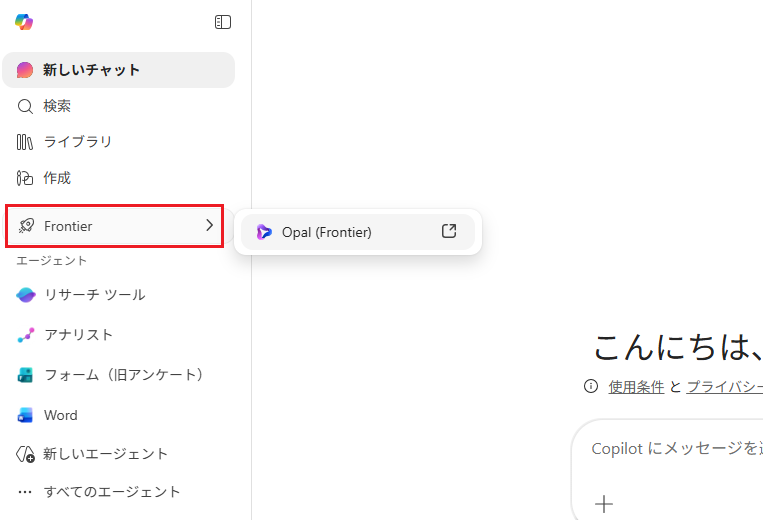
ユーザー側
[Copilot]ー[Frontier]ー[Opal]
※Opalの利用許可を与えたアカウントでサインインしてください。
Opalユーザーポータル [opal.frontier.microsoft365.com]
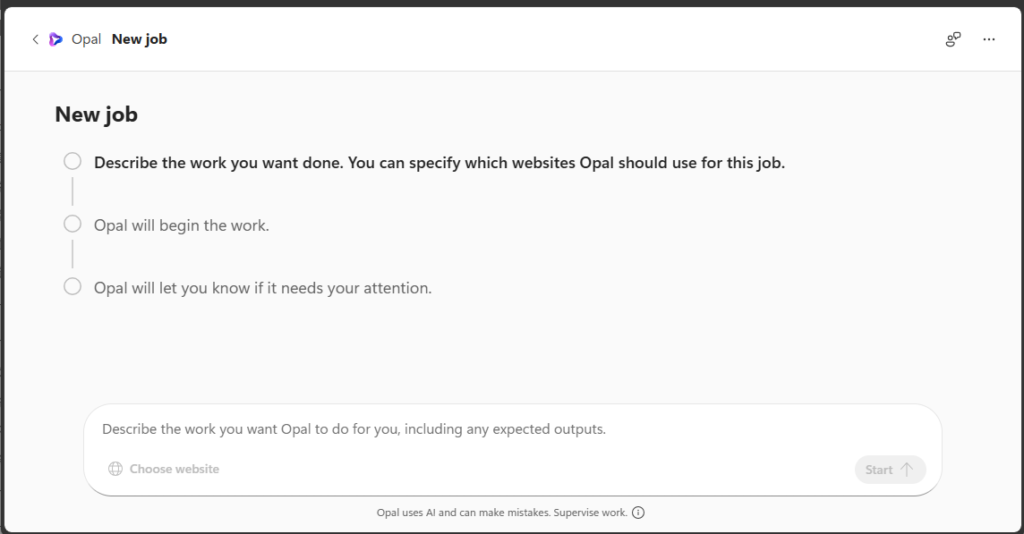
プロンプト例
以下の2サイトから「Project Opal」関連の情報を収集してください。
・https://www.microsoft.com/microsoft-365/roadmap (キーワード: Opal)
・https://techcommunity.microsoft.com/ (キーワード: Project Opal)
各記事のタイトル・公開日・URL・3行要約を表にまとめ、
最後に「現時点の GA 状況」を1段落でまとめてください。
出力は Word ファイル「Opal_Research_YYYYMMDD.docx」として OneDrive に保存し、
リンクを返してください。
※SSO設定を行っていない場合、CloudPCへの認証ポップアップが出ます。
[Stop]:作業の一時停止が可能。
Plan:Opalが考えた作業タスク一覧が表示される。
Activity:Opalの動作が見えるように設計されている。脱ブラックボックス
Computer View:CloudPC上の作業状況が確認できる。リアルタイム更新
プロンプト:作業途中でも追加の指示が行える。Wordではなく、PPTにしてなど
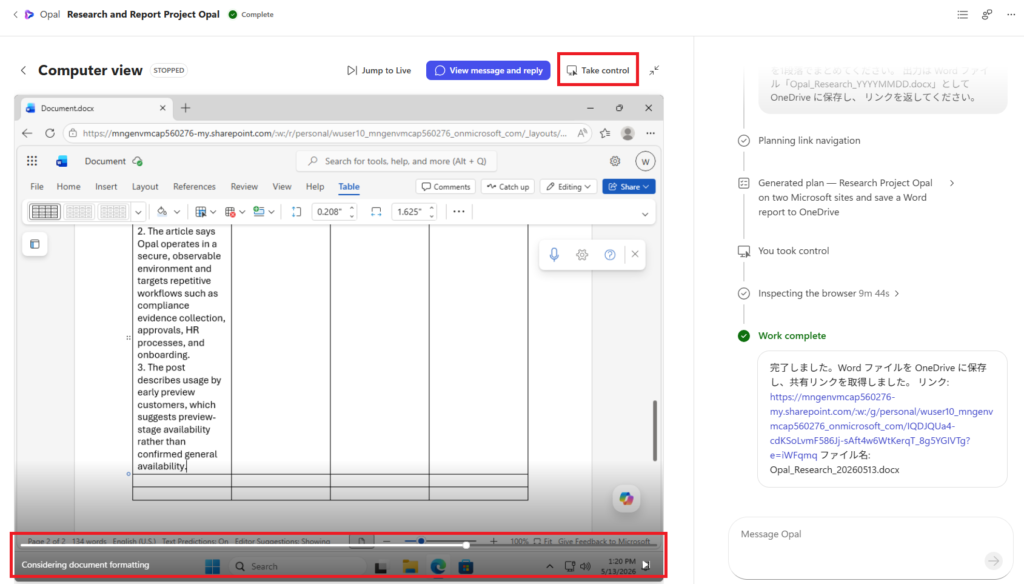
作業が完了しました。[Computer View]を拡大してみました。
作業工程は下段のスライドバーで確認ができます。
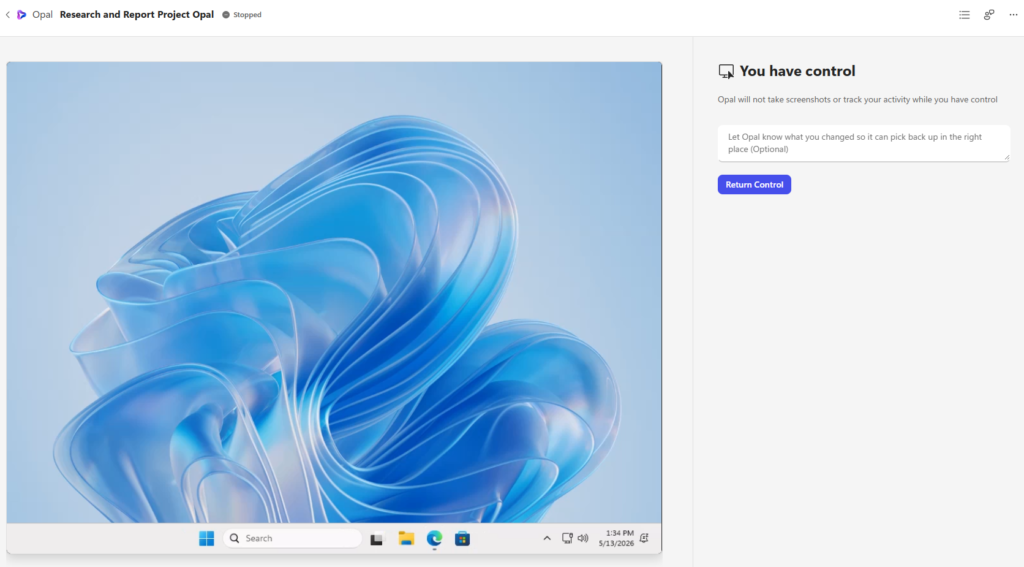
[Take control]を選択すると、CloudPCを自由に操作できます。※直接、RDP接続は不可
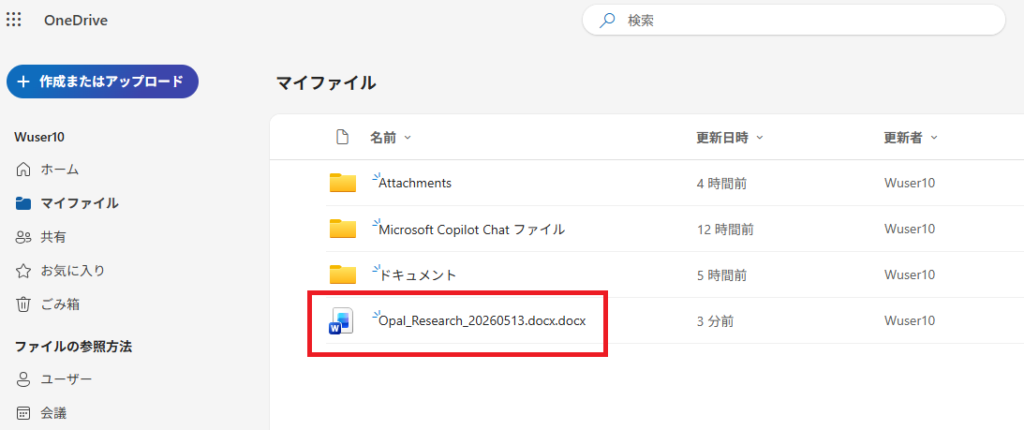
自身のOneDriveを確認すると、指定した名前でWordが作成されています。