今回は、みなさんお待ちかねのデスクトップ配信を試してみたいと思います。
Citrix Cloud with WVD 環境に接続するには、「ブラウザ」と「Workspace App」(専用クライアント)による方法があります。
あと、認証にAzureADを利用することができるので、「MFA(多要素認証)」を利用する事もできます!
それでは、接続してみましょう!
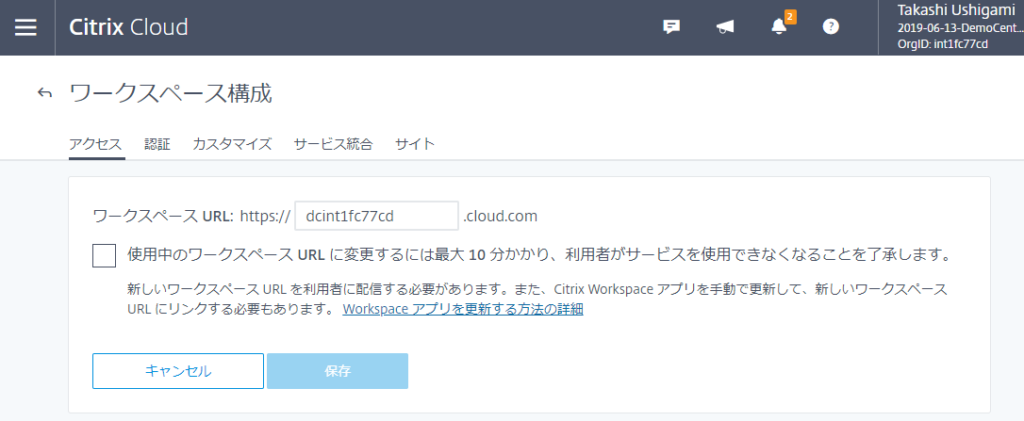
接続先URLを確認します。
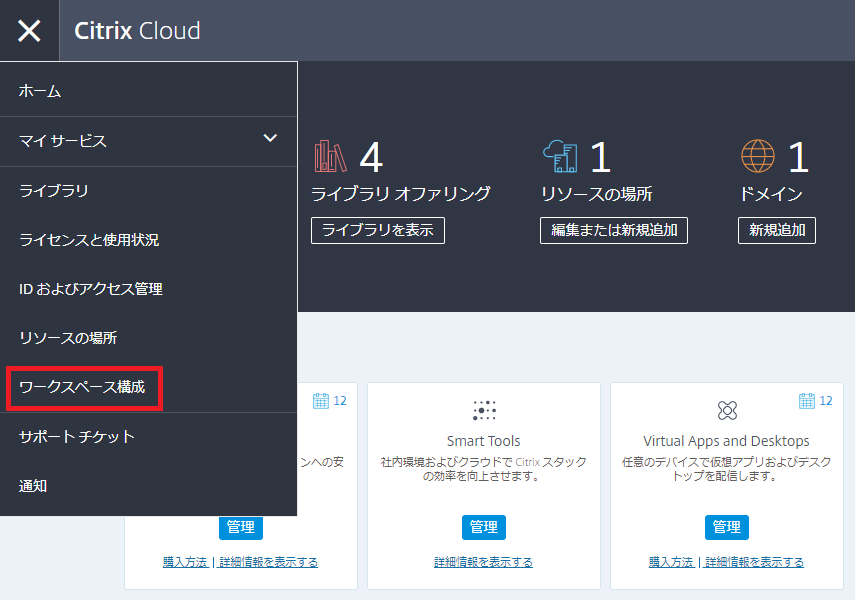
「ワークスペースURL」が接続先になります。
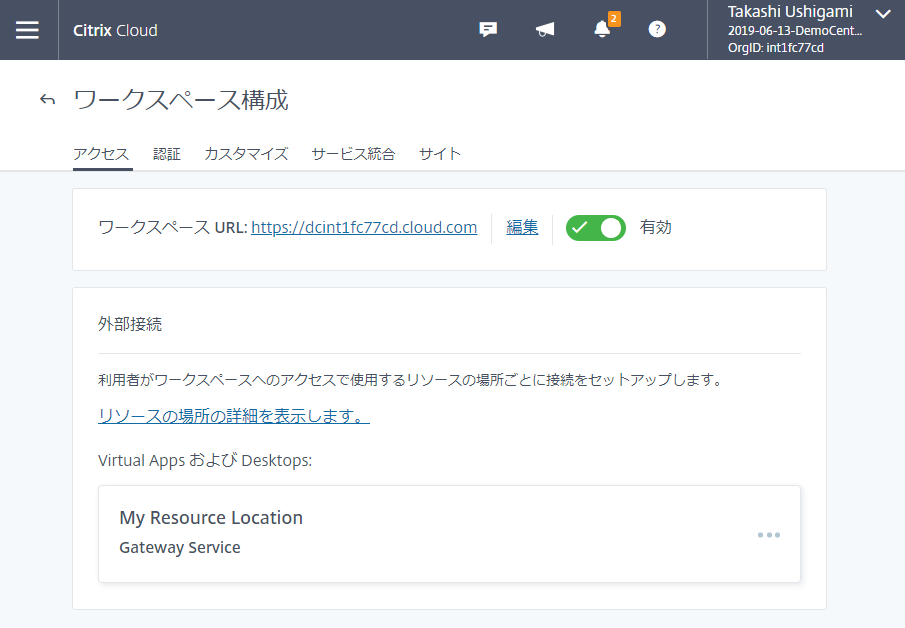
接続先URLを一部変更する事ができます。
【ブラウザ 編】
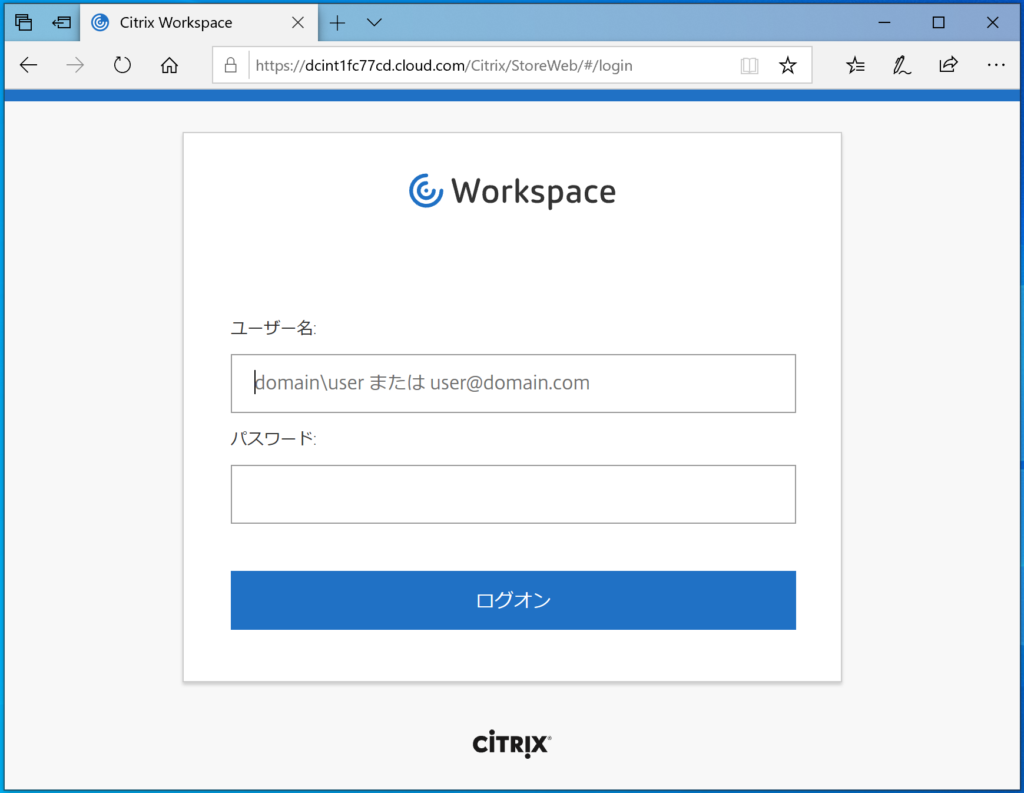
ユーザーのブラウザから、接続先URL宛に接続します。
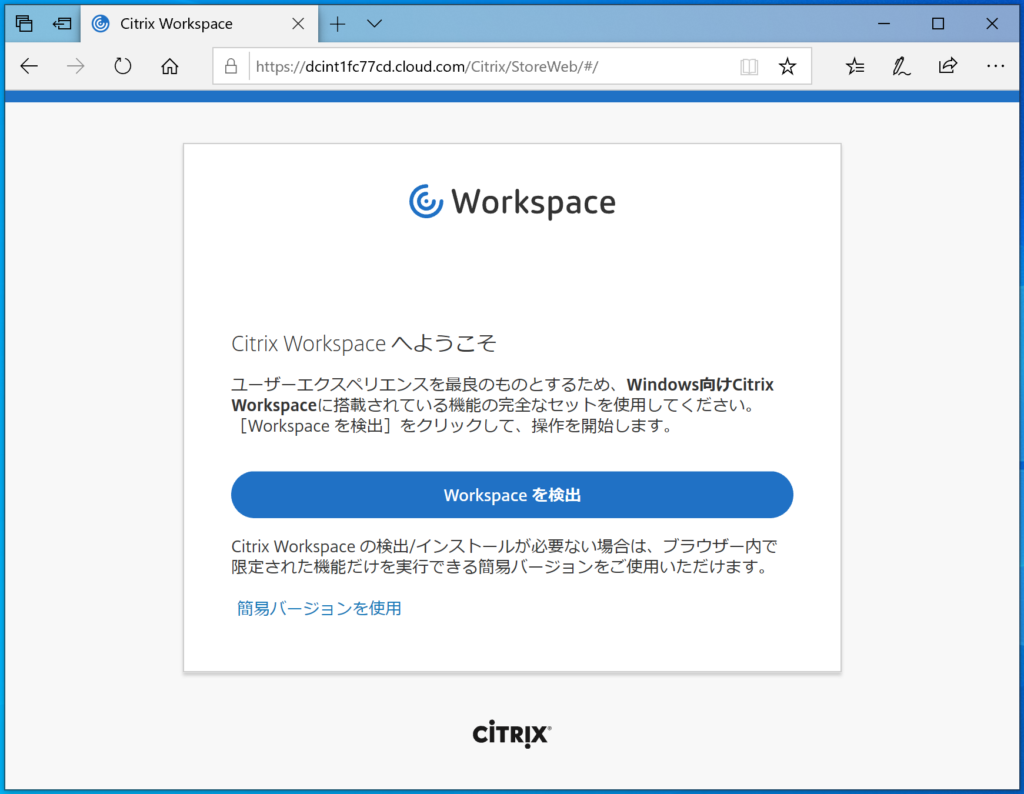
ブラウザ接続の場合「簡易バージョンを使用」を選択
※「Workspace Appを検出」を選択すると、専用クライアントがインストールされる。
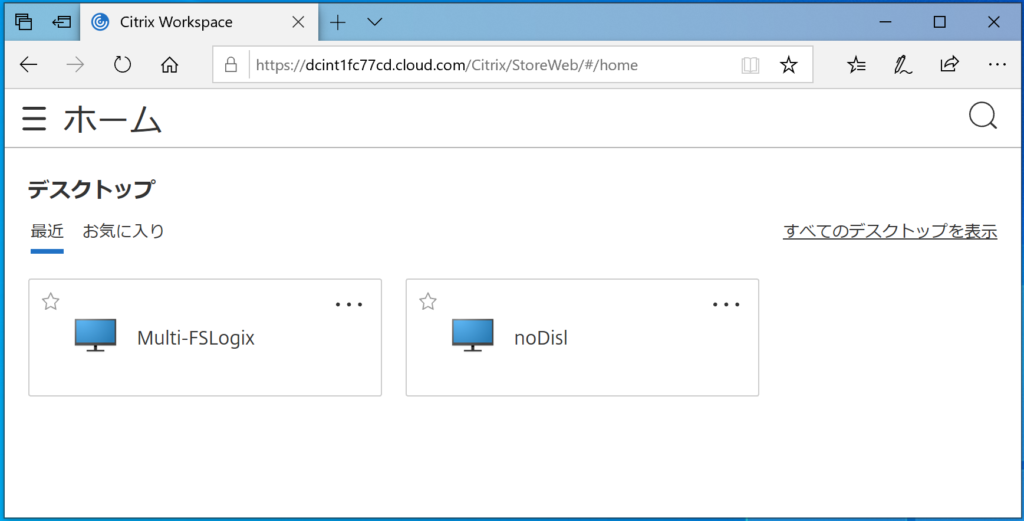
接続を許可されたデスクトップが表示されます。
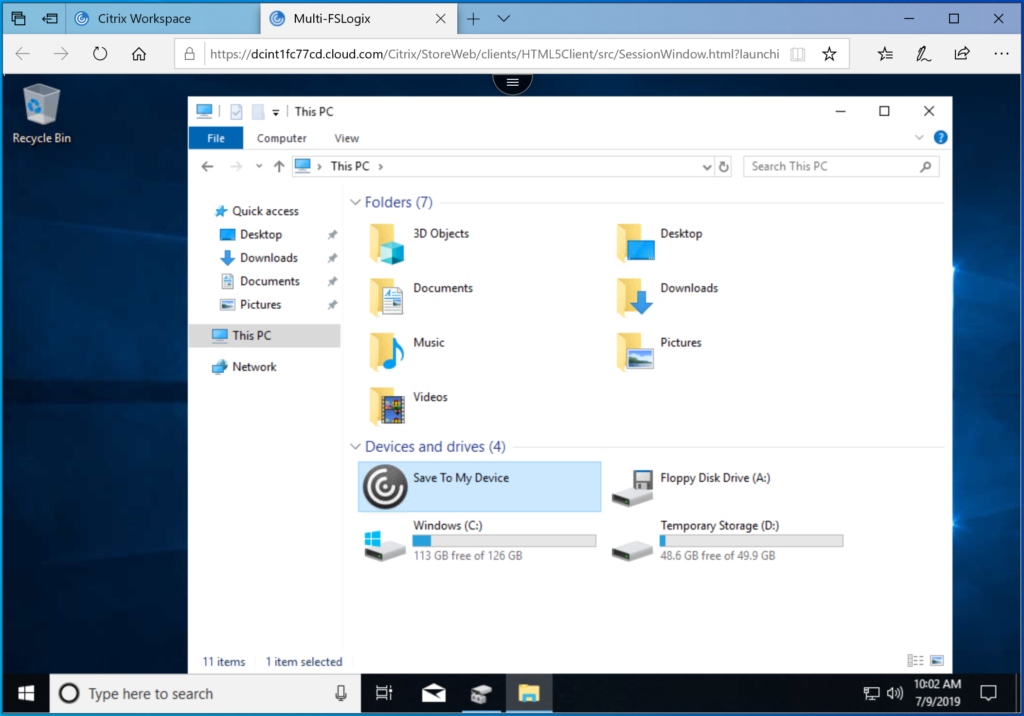
[Save To My Device]に保存すると、ダウンロードが開始されローカルに保存される。
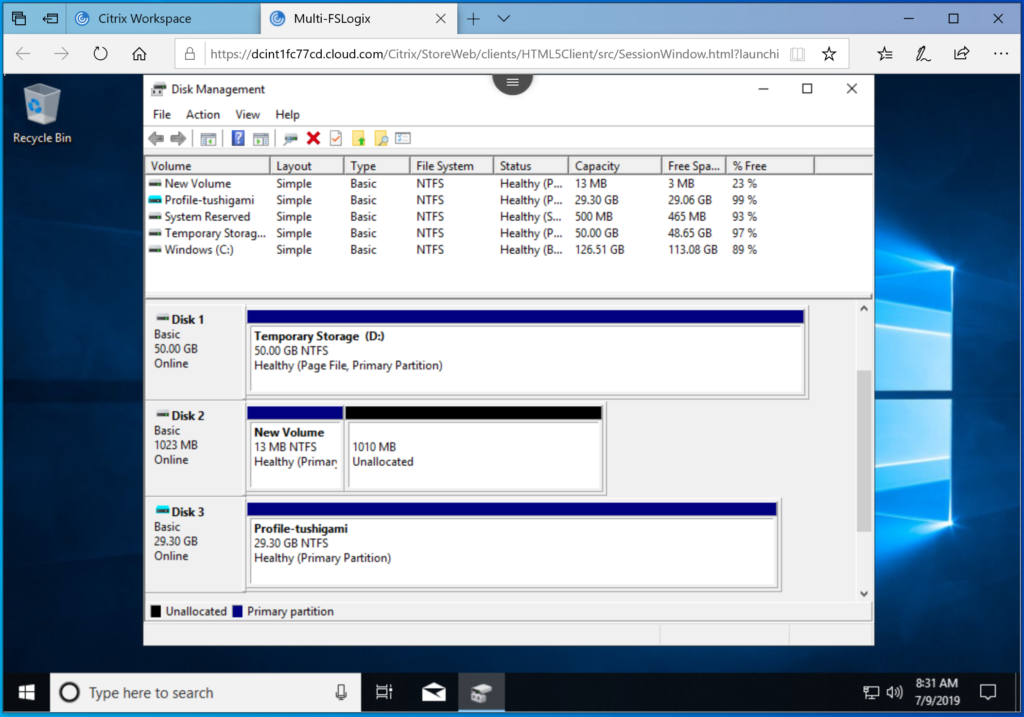
[Identity Disk] と [Profile Container Disk]が確認できる。※Workspace App時も同様
【Workspace App 編】
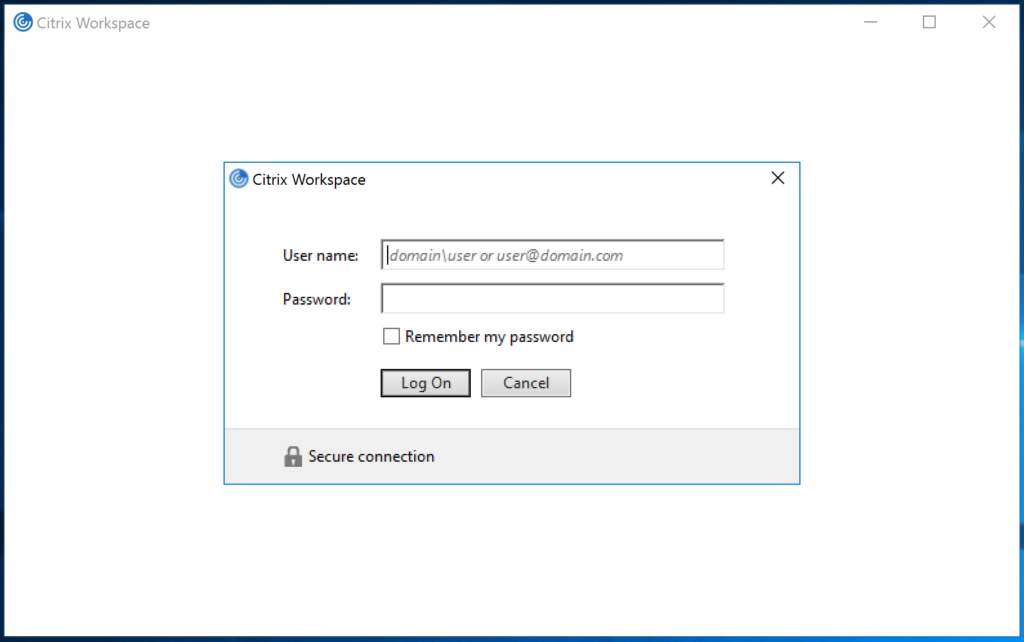
Workspace App を起動し、サインイン
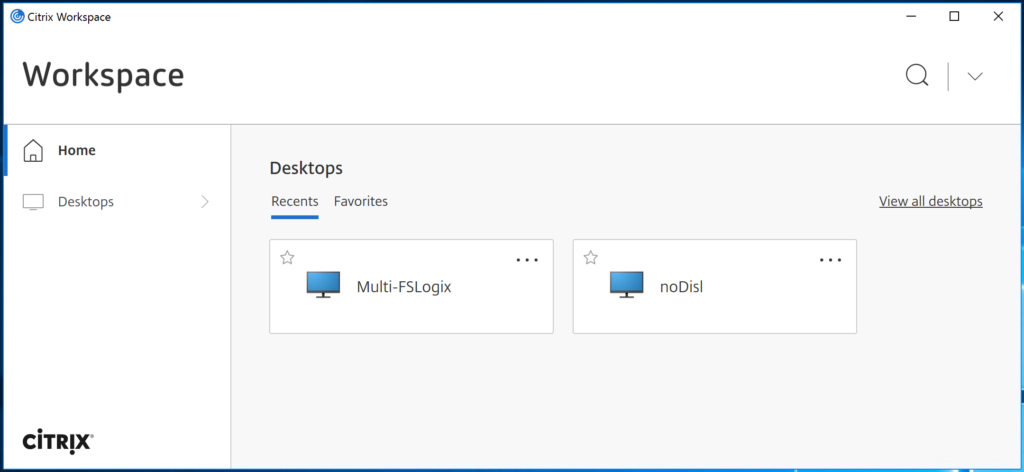
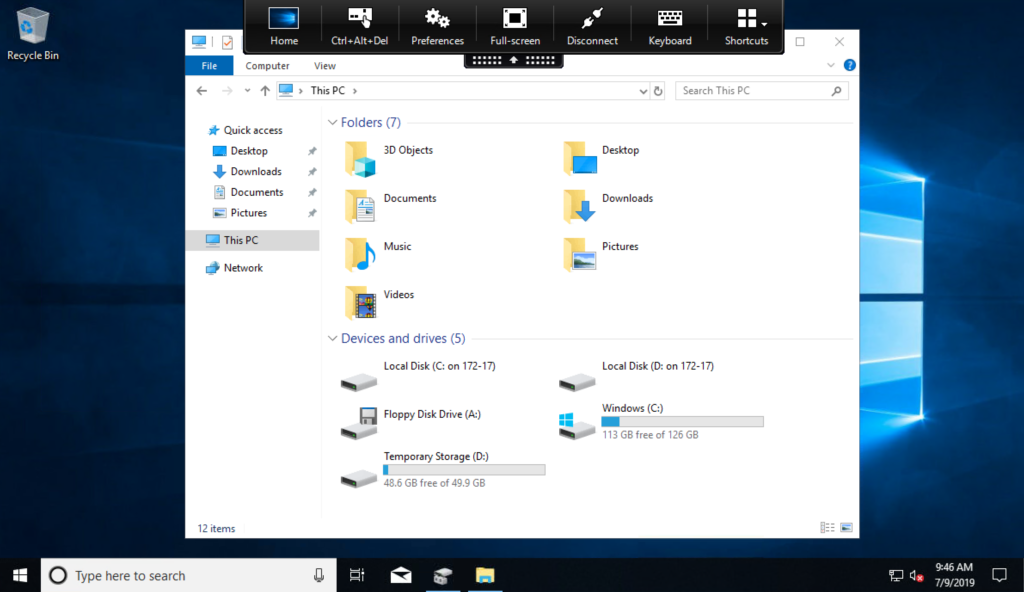
デフォルトでは、ローカルドライブが確認できる。
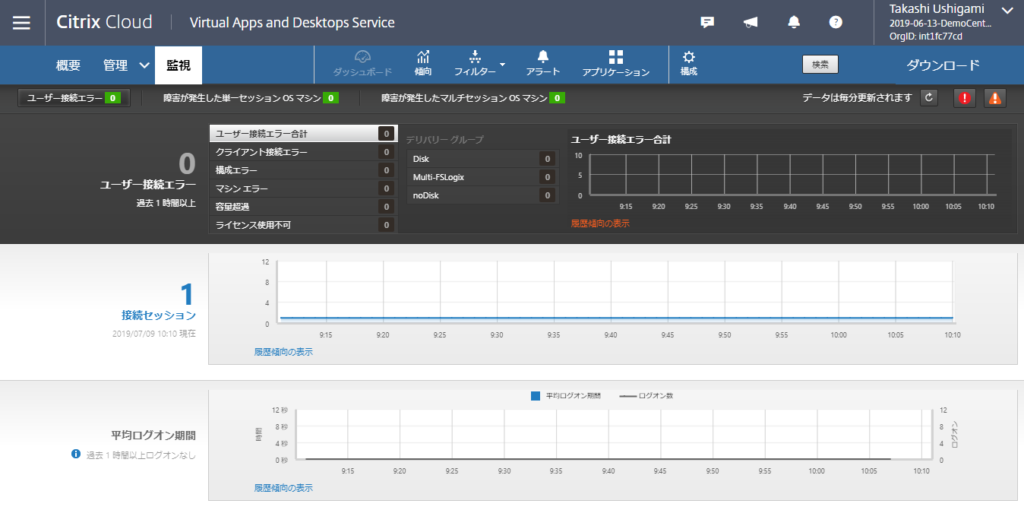
管理機能を見てみましょう!
[ダッシュボード] ※接続数、エラー状況が確認できます。
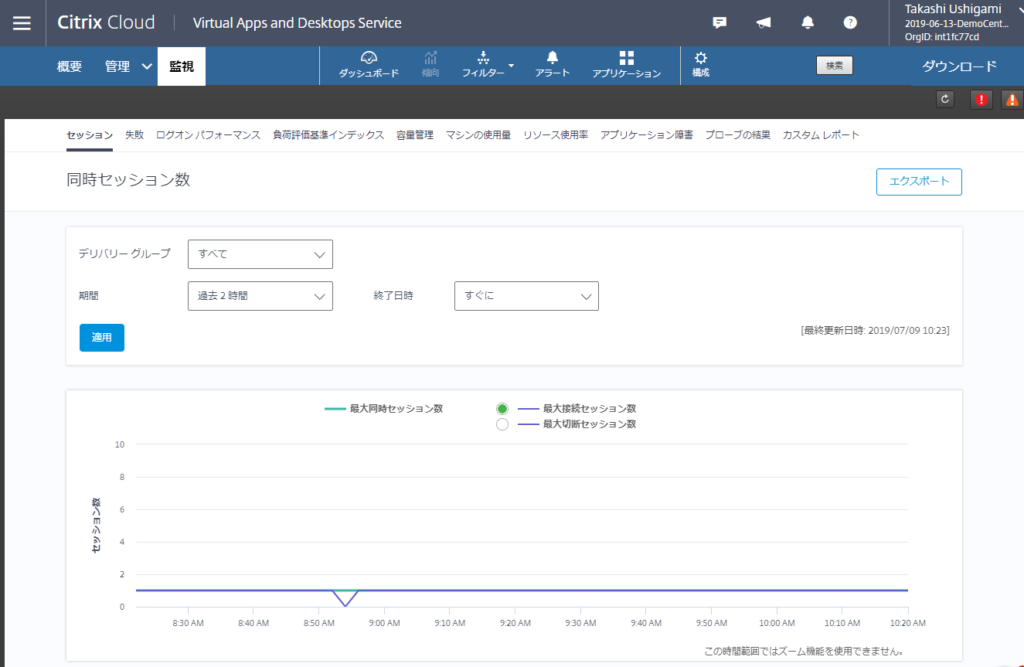
[傾向] ※各種レポート(PDF/CSV/Excel)の出力が可能
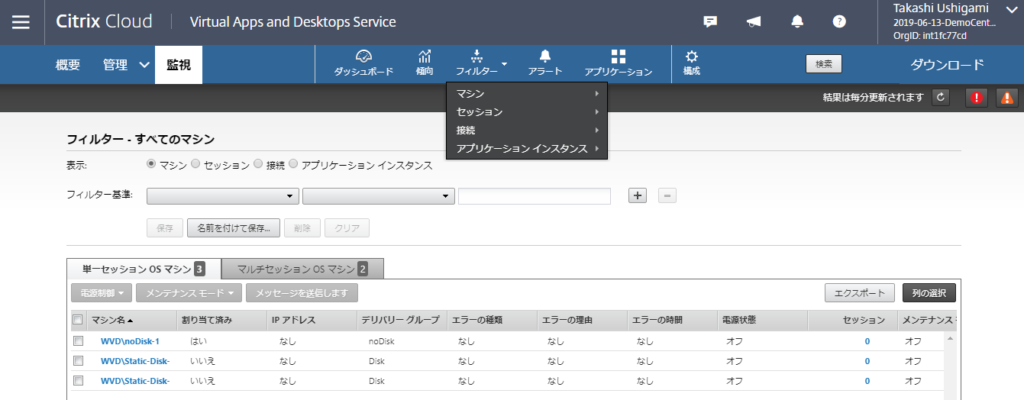
[フィルター] ※VDIの電源制御、リソース、ユーザーの管理を行う。
[アラート] ※カスタムアラートを作成し、メール通知が可能
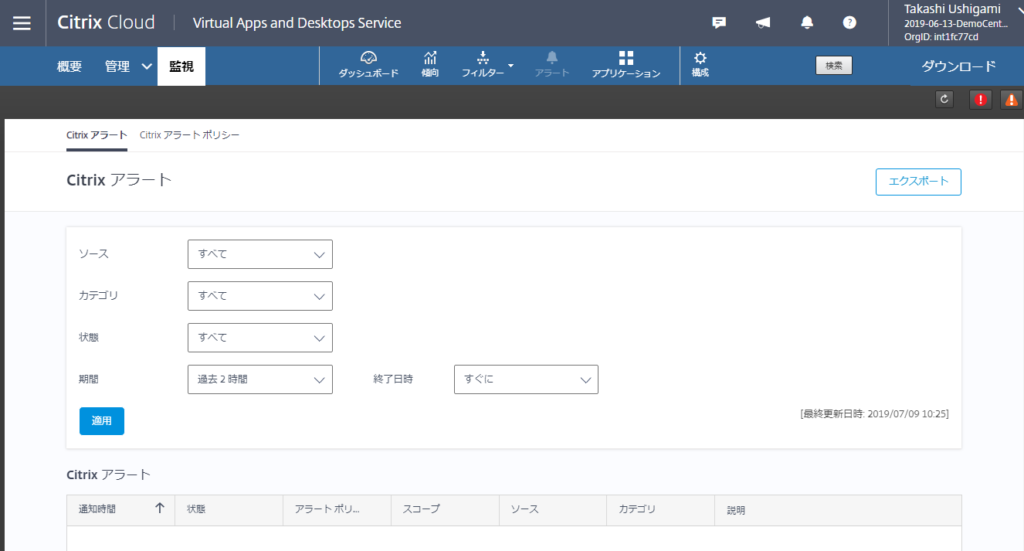
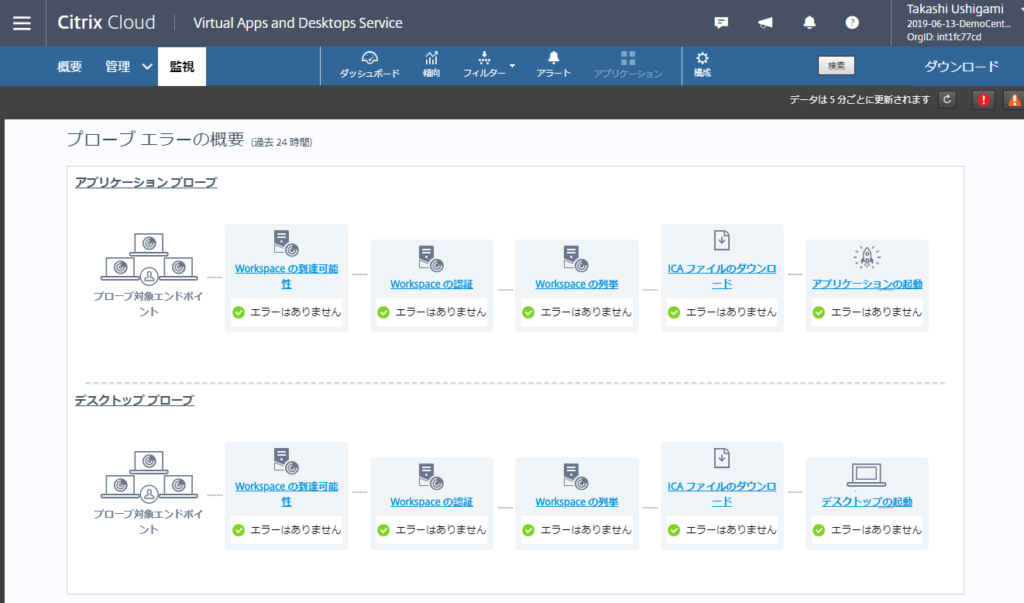
[アプリケーション] ※ユーザーからの接続~配信までの動作チェックが行える。