Microsoft Scoutを一言で表現すると、「CopilotがPCを操作できるようになったAIエージェント」です。Microsoft Scoutは、GitHub Copilotプラットフォームを推論基盤として利用するデスクトップエージェントです。ユーザーからの作業指示を受け、LLMによる推論だけでなく、ローカルPC上のブラウザー操作、ファイル操作、シェル実行、MCPツール呼び出しなどを組み合わせて複数ステップのタスクを実行します。ScoutはGitHub Copilot SDKを介してLLMを利用しており、利用可能なモデルや推論課金(AI Credits)はGitHub Copilot側で管理されます。
ユーザー認証にはMicrosoft Entra IDを使用し、Microsoft 365やWork IQを通じてメール、予定表、Teams、OneDrive、SharePointなどの業務データへアクセスします。これにより、単なるチャットボットではなく、ユーザーの業務コンテキストを理解したうえで作業を支援することができます。
Scoutは管理対象デバイスでの利用を前提としており、IntuneまたはGroup Policyによって実行環境が制御されます。管理者は、利用可能なMCPサーバー、ブラウザーアクセス先、Shell操作、ファイルアクセス範囲、自動実行機能(Heartbeat/Automations)などをポリシーとして定義でき、ユーザー設定よりも優先して適用されます。
また、ScoutはPlaywrightを利用したブラウザー自動化、ローカルワークスペース内のファイル操作、Shell/CLI実行、MCP経由での外部ツール連携を実行できます。一方で、機密性の高い操作については管理者ポリシーや承認設定に従ってユーザー確認を求めることが可能です。
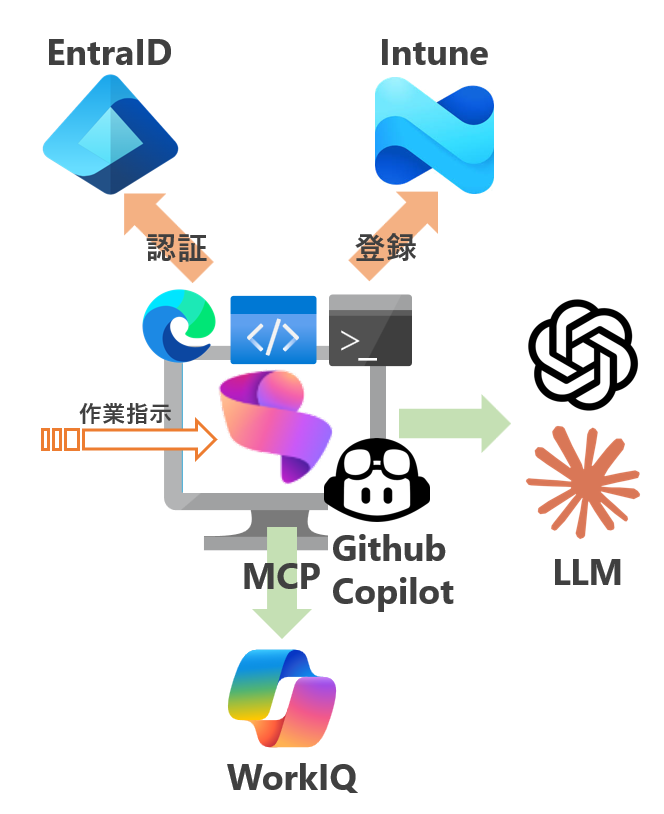
・Entra ID : ユーザー認証およびMicrosoft 365アクセス制御
・Intune : Scoutランタイムに対する管理・ガバナンス
・GitHub Copilot : モデル選択、推論実行、AI Credits課金基盤
・LLM : GPTやClaudeなどの推論モデル
・Work IQ : Microsoft 365データへのコンテキストアクセス
・MCP : 外部システムやツールとの接続基盤
・Edge / Shell : Scoutが実際にPC上で作業を実行するための操作基盤
Scoutを一言で説明すると
GitHub Copilotの推論能力とMicrosoft 365の業務コンテキストを利用しながら、ローカルPC上で実際に作業を実行する自律型エージェントランタイム
Scoutができること
デジタル秘書
・未返信メールの洗い出し:返信待ちの相手と停滞案件を自動検出
・会議疲労の分析:会議時間、集中時間、作業時間を可視化し改善提案
・VIP監視:特定人物からのメールやチャットだけを監視して通知
・会議参加判断:録画や要約がある会議を抽出し、欠席候補を提案
ブログ・情報発信支援
・ブログコンサル:SEO監査、リライト候補抽出を定期実行
・競合ブログ分析:他サイトの記事傾向から不足テーマを発見
・X(Twitter)投稿代筆:新記事を読んでX投稿用のコメントと数パターン作成
・動画原稿作成:記事からナレーション原稿を生成し動画化まで支援
パーソナルコーチ
・会話分析:Teams会議やプレゼンを分析し改善ポイントを提案
・話し方改善:フィラー語(えー、あのー等)や曖昧表現を検出
・時間の使い方分析:会議・メール・作業時間の偏りを診断
・習慣形成支援:毎日の振り返りと継続状況をチェック
デスクトップ環境最適化
・ウィンドウの最適配置:作業別にデスクトップ上での無駄のない動線をつくる
・モニター利用分析:実際の利用状況から最適レイアウトを提案
・PC健康診断:ディスク使用量、不要ファイル、異常ログを定期監視
・開発者環境構築:必要なツールや設定の自動セットアップ
技術検証支援
・管理センター検証員:GUI操作を実施し手順書を自動作成
・スクリーンショット収集:検証過程を記録してレポート化
・設定差分分析:変更前後の状態を比較
・PoCアシスタント:検証環境構築から結果整理まで支援
Scoutが得意なこと、苦手なこと
Scoutを使っていると、驚くほど速く終わる作業と、意外とうまくいかない作業があります。
その違いはLLMの性能ではなく、成果物が「ファイル」で完結するのか、それとも「アプリの画面操作」を必要とするのかです。
例えば、ドキュメント作成、コード生成のように、ファイルとして完結する作業は得意です。
一方、業務システムの操作は画面操作やブラウザー経由のため、速度や安定性が低下します。
左:MSペイント画面操作。右:pptxスキル

UIを介さず直接操作する条件
Scoutが高速かつ安定して処理できるのは、対象をプログラムから直接操作できる場合です。
(いわゆるプログラマティック、ヘッドレス実行)
条件は次の3つです。
①形式や仕様が公開・文書化されている
②それを操作するライブラリやAPIが存在する
③そのライブラリやAPIを利用できる
満たさない場合、Scoutは人間と同じように画面を見ながら操作する必要があります。
つまり、「アプリを操作するのではなく、成果物を作らせる」
という発想で依頼すると、Scoutの能力を最大限に引き出せます。
Scoutは1つのAIが全部処理しているのではなく、役割の異なる専門エージェントを使い分けています。
サブエージェント 標準装備
・explore:コードベースの調査、research。複数の独立した調査を並列実行。Haiku
・task:コマンド実行。成功時は要約、失敗時は全ログ返信。Haiku
・general-purpose:複雑な多段タスク。フルツールセットで高品質に処理。Sonnet
・code-review:コード変更のレビュー。バグ/脆弱性/ロジックの誤りを指摘(変更はしない)
・research:指示に基づく徹底的な検索。GitHubリポジトリ/ファイル取得/検証して詳細報告
Scoutを支えるスキル
Scoutがドキュメント作成やデータ分析を得意とする理由は、LLM単体で回答を生成しているわけではなく、用途ごとの専用スキルやライブラリを利用しているためです。
Microsoft Scout 標準スキル
・スプレッドシート (.xlsx/.csv):xlsxスキル [Python ライブラリ]
・PowerPoint (.pptx):pptxスキル [Python ライブラリ]
・Word (.docx):docxスキル [Python ライブラリ]
・Microsoft Loop文書:loopスキル [Playwright MCP]
・経費精算 (Dynamics 365):expense-reportスキル [Playwright MCP]
・図・フローチャート:excalidrawスキル [JSONで生成]
・インタラクティブHTML成果物:web-artifacts-builderスキル [HTMLで生成]
ドキュメント / Office
・PDF:pdf-lib [Node.js ライブラリ]
・テキスト抽出:markitdown [Python ライブラリ]
画像
・画像生成・加工:sharp / Pillow [Node.js ライブラリ]
・SVG / PNG / JPG:Pillow [Python ライブラリ]
Web / ブラウザ
・Chrome操作:puppeteer-core [Node.js ライブラリ]
・HTML解析:beautifulsoup4 [Python ライブラリ]
・HTTP取得:requests / curl [Python ライブラリ]
Microsoft 365
・Outlook / Teams / カレンダー / OneDrive [Microsoft Graph API]
必要なら追加
・ブラウザ自動操作 Playwright(+Firefox/Chromium/WebKit本体) [MCP]
・Windowsアプリ操作 pywinauto(+pywin32/comtypes) [Python ライブラリ]
・座標/画像認識操作 PyAutoGUI(+pyscreeze等) [Python ライブラリ]
・動画・音声変換 ffmpeg 形式変換・切り出し・結合 [CLI ツール]
・PDF→画像変換 poppler (pdftoppm) スライドのQA画像化 [CLI ツール]
・pptx/docx→PDF/画像 LibreOffice (soffice) Office文書のレンダリング [CLI ツール]
【前提条件】
・プラットフォーム:Windows 11以降、macOS 12 Monterey以降
・Microsoft 365 の職場または学校アカウント ※個人アカウント不可
・Microsoft 365 Copilot ライセンス
・Microsoft Visual C++ 再頒布可能パッケージ (Windows のみ)
・ローカル管理者権限
・GitHub Copilot Business/Enterpriseライセンス ※トークン請求に必要
・Intune管理デバイス上で実行する必要がある
Scoutは1回の依頼でツールを何度も呼び出すぶん、トークン課金が読みづらくなりがちです。コストを抑えるコツはトークン課金を抑える具体策にまとめています。
それでは、やってみよう!!
IntuneでのScout設定
デバイスに対してScoutの利用許可を与えると共に、ユーザーへの権限制御が可能
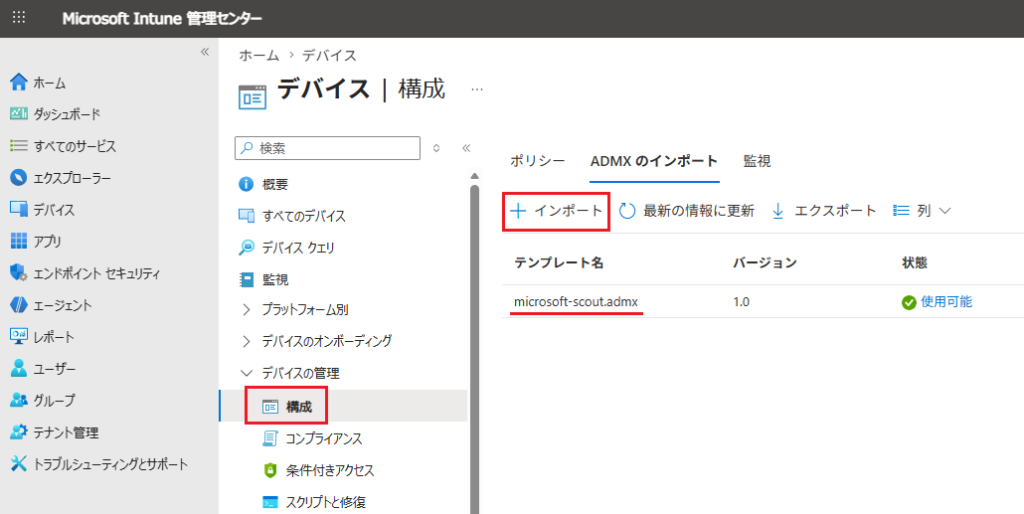
[デバイス]ー[構成]ー[ADMXのインポート]ー[インポート]
ADMX file:microsoft-scout.admx
ADML file:microsoft-scout.adml
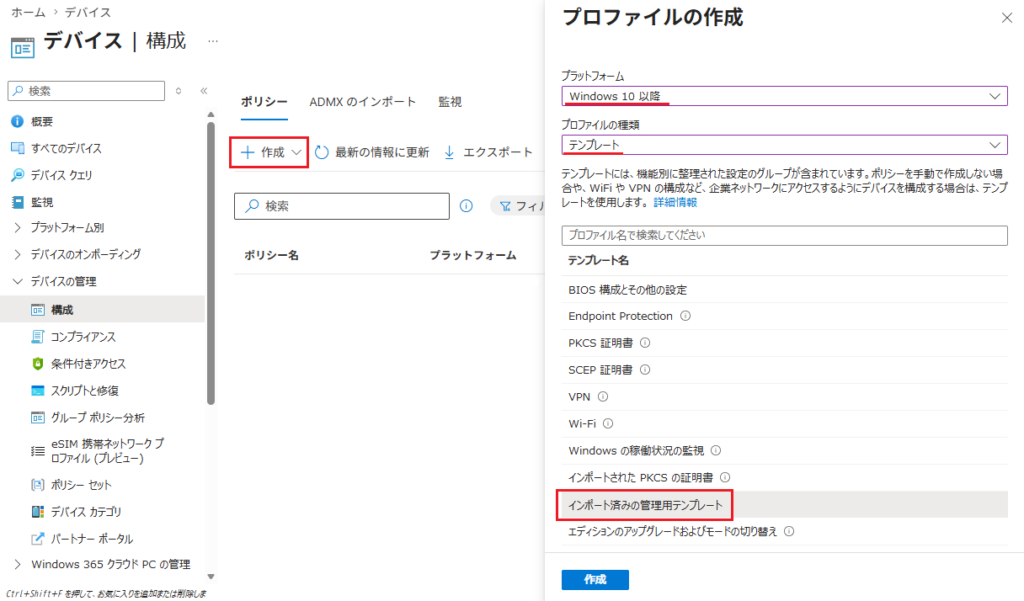
[デバイス]ー[構成]ー[ポリシー]ー[作成]を選択
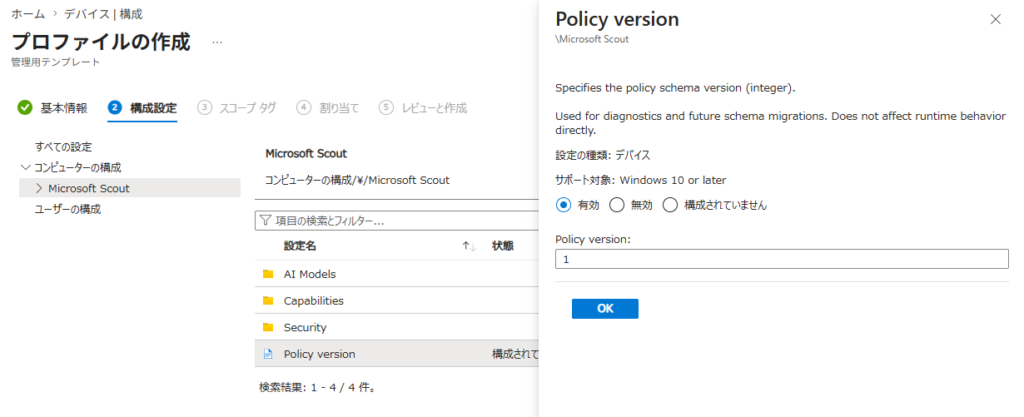
[Policy Version]を有効化
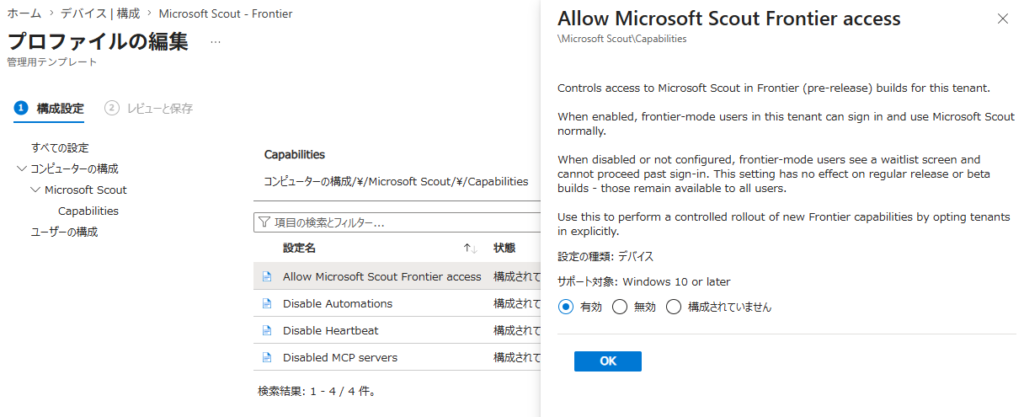
[Capabilities]ー[Allow Microsoft Scout Frontier access]を有効化
・Disable Automations:自動実行エージェント機能を無効化します。
・Disable Heartbeat:バックグラウンドでの定期監視・通知機能を無効化します。
・Disabled MCP servers:特定のMCPサーバーへの接続を禁止します。
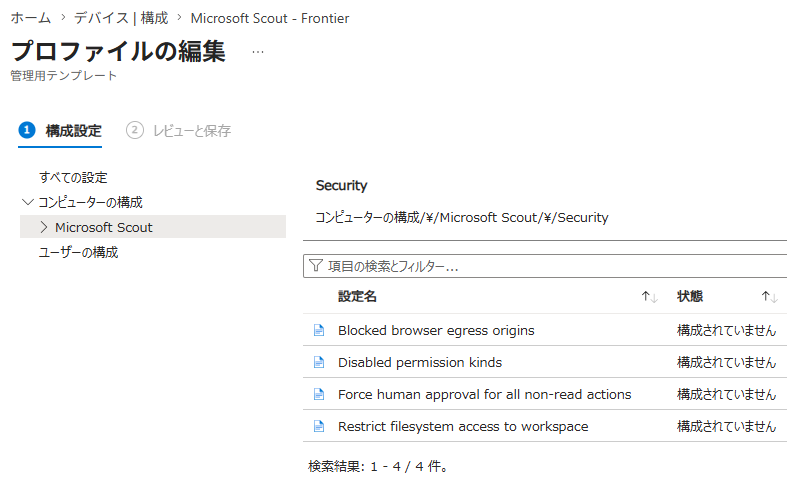
・Blocked browser egress origins:ブラウザ自動操作時の接続先ドメインを制限します。
・Disabled permission kinds:Shell/ファイル更新など指定した操作権限を禁止します。
・Force human approval for all non-read actions:読み取り以外のすべての操作に対して利用者承認を強制します。
・Restrict filesystem access to workspace:ローカルファイル操作をWorkspaceフォルダ内のみに限定します。
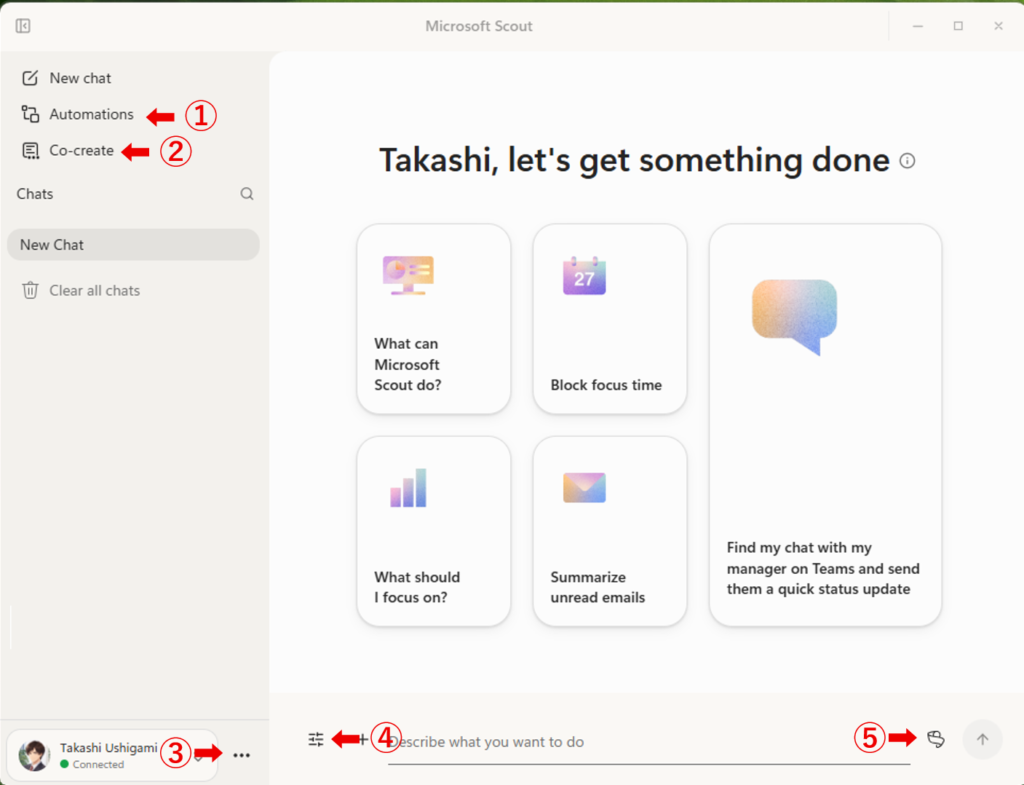
Scoutの基本画面
Scoutを起動すると最初に表示されるホーム画面です。
通常のチャットによる対話だけでなく、定期実行を行うAutomationや、ドキュメント・プレゼンテーションを作成するCo-Createなど、Scoutの主要機能へアクセスできます。
また、Scoutの動作設定や権限設定、利用するモデルの変更などもここから行います。まずはこの画面を起点として、チャット、作業自動化、コンテンツ作成を使い分けていきます。
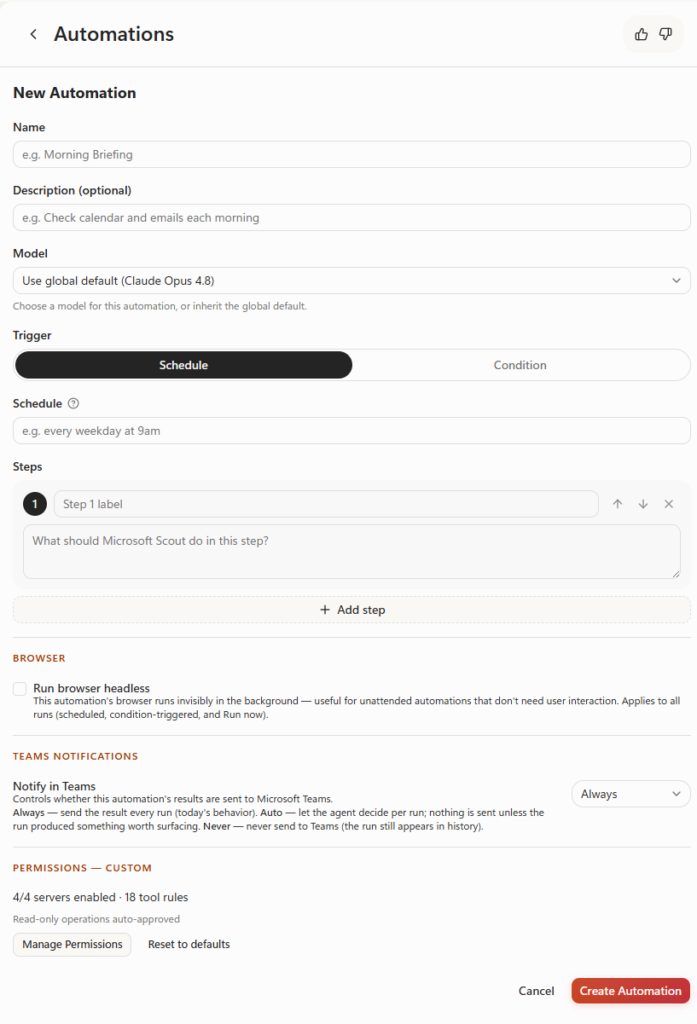
①Automation
Automationは、Scoutを常駐アシスタントのように動かすための機能です。
通常のチャットではユーザーが依頼してから実行しますが、Automationではスケジュールや条件を指定しておくことで、Scoutが自律的にタスクを実行します。
日次レポートの作成、情報収集、ブログ分析、PCメンテナンスなど、繰り返し発生する作業を自動化できます。
Name
Automationの名称を設定
Description
Automationの説明文(任意)
Model
このAutomationで利用するLLMを選択
TRIGGER
Schedule(スケジュール実行):指定した時刻や周期で自動実行
Condition(条件実行):自然言語で指定した特定の条件が満たされた場合に実行
Schedule(スケジュール):自然言語で実行タイミングを指定
STEPS
Step label(ステップ名):各ステップの名称を設定
Scoutへ指示するプロンプトを入力:例ブログ記事を分析してSEO改善点を抽出する
Add step(ステップ追加):複数の処理を順番に実行するためのステップを追加
BROWSER
Run browser headless:有効化するとブラウザー画面を表示せずバックグラウンドで実行
ユーザー操作が不要な定期実行に適している
TEAMS NOTIFICATIONS
Notify in Teams:Automation実行結果をTeamsへ通知する設定
[Always]毎回通知
[Auto]Scoutが重要と判断した場合のみ通知
[Never]通知しない(履歴には保存される)
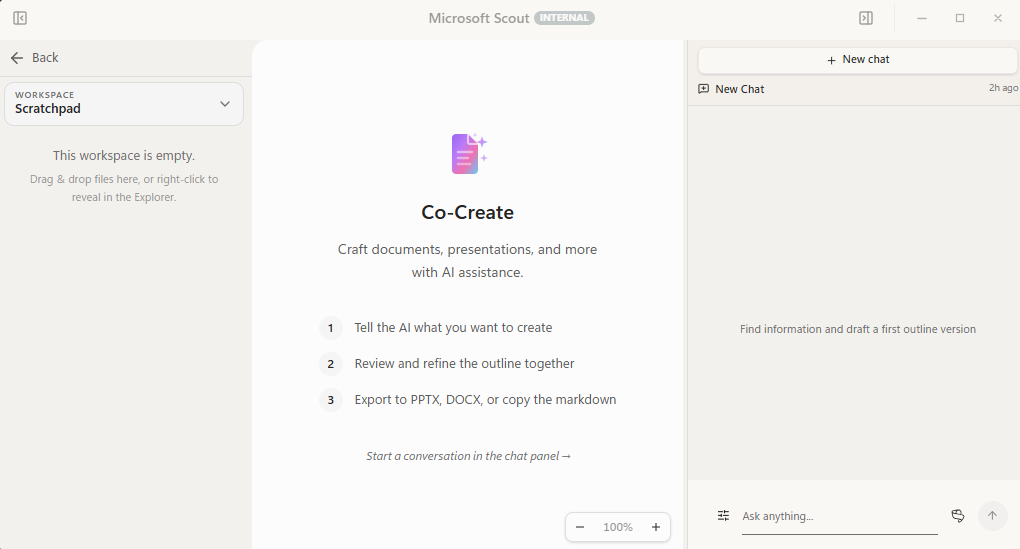
②CO-CREATE
Co-Createは、Scoutと対話しながらドキュメントやプレゼンテーションを作成する機能です
「何を作りたいか」を伝えるだけで、Scoutがアウトラインやドラフトを生成し、その内容をレビューしながら完成度を高めていくことができます。
単なる文章生成ではなく、構成作成から資料化までを一連の流れで支援してくれるため、提案書、ブログ記事、レポート、プレゼンテーション資料の作成を効率化できます。
Workspace
作業対象となるファイルや資料を保存する領域
Scratchpad
デフォルトの作業用ワークスペース。ファイルをアップロードしてAIの参照資料として利用
CHAT PANEL
New Chat:新しいCo-Createセッションを開始
Ask anything…:作成したい内容を自然言語で指示
例:Scout導入提案書を作成してください
③Settings
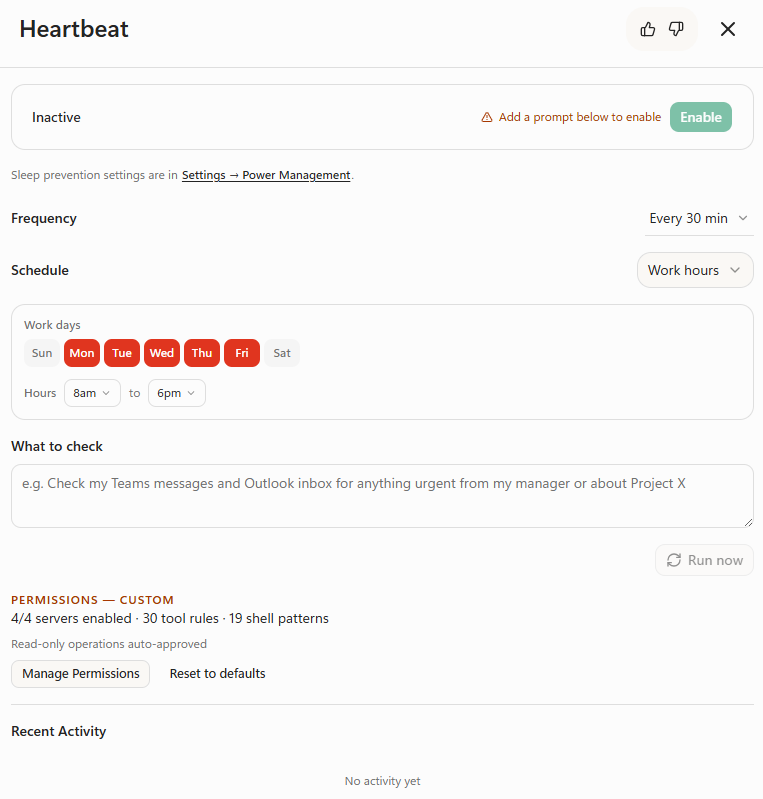
Heartbeat
Heartbeatは「AIによる常時監視機能」です。
定期的にメールやTeamsを確認し、重要な情報だけを通知できます。
ステータス:Inactive(無効)/ プロンプトを入力すると[Enable]で有効化可能
※スリープ防止設定は Settings → Power Management にあります
Frequency(実行間隔):[What to check]の実行頻度[Every 15min/30min/60min/120min]
Schedule(スケジュール):実行する時間帯[Work hours(勤務時間)/Always(常時)]
└ Work days:実行する曜日を選択[Sun/Mon/Tue/Wed/Thu/Fri/Sat]
└ Hours:実行する時間範囲[開始時刻(例:8am)〜終了時刻(例:6pm)]
What to check(チェック内容):定期実行させたいプロンプトを入力
例:Outlook受信トレイで、ProjectXに関する緊急事項があれば、Teamsに通知して
[Run now]:今すぐ手動実行
Recent Activity(最近のアクティビティ)
ハートビートの実行履歴を表示(例:No activity yet=まだ履歴なし)
Activity
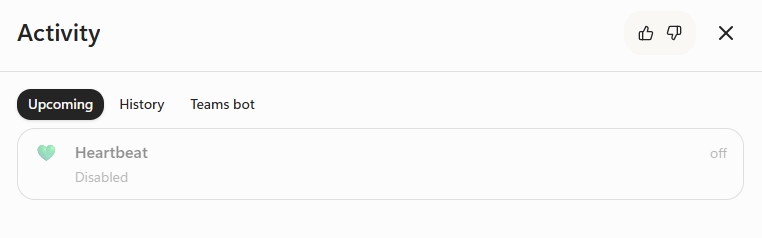
Activityは、Scoutの活動記録を確認するための画面です。自動実行のスケジュールや実行履歴を確認できるため、「AIが裏側で何をしていたか」を把握できます。
Upcoming(予定):今後実行予定の自動処理を表示
└ Heartbeat:ハートビートの状態を表示(例:Disabled=無効 / off)
History(履歴):過去に自動実行(ハートビートなど)された処理の履歴を表示
Teams bot(Teamsボット):Teams ボット連携(リレー)の状態・設定を表示
Extensions
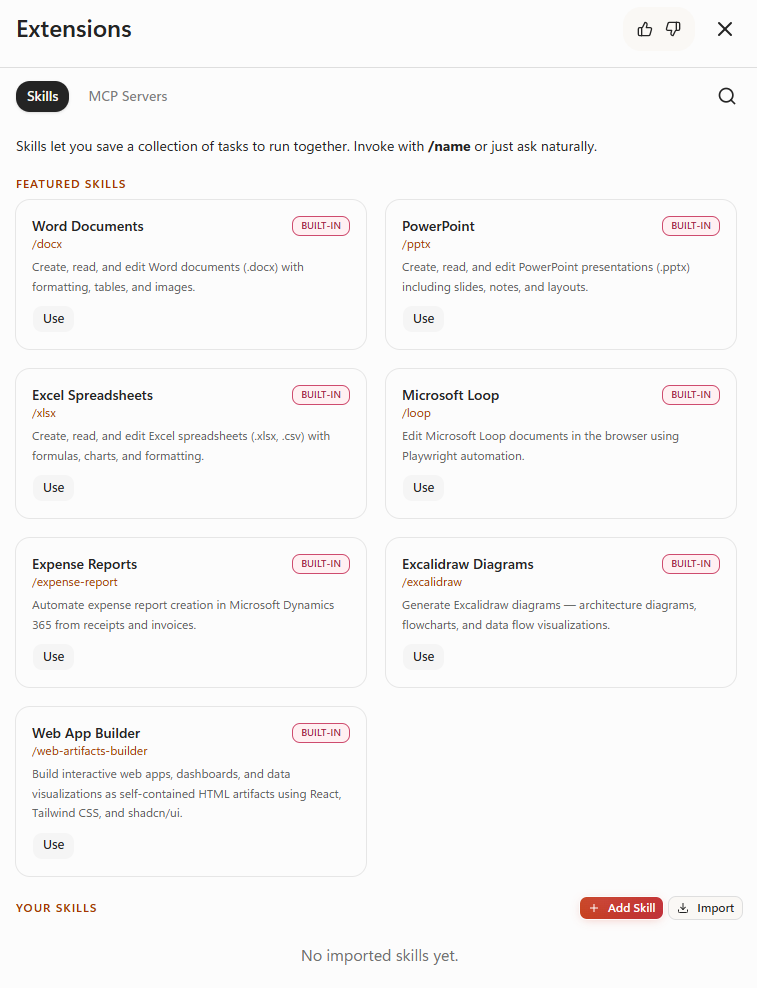
Extensionsは、Scoutの能力を増やすための画面です。新しいスキルやMCPサーバーを追加することで、Scoutが利用できるツールや業務の幅を広げられます。
Skills(スキル):よく使う一連の作業手順に名前を付けて保存し、/名前と入力するか自然な言葉で頼むだけで、その手順をまとめて呼び出し再利用できる機能です。
MCP Servers(MCP サーバー):追加したMCPサーバーの管理
YOUR SKILLS(自分のスキル):ユーザーが追加・インポートしたスキルの一覧
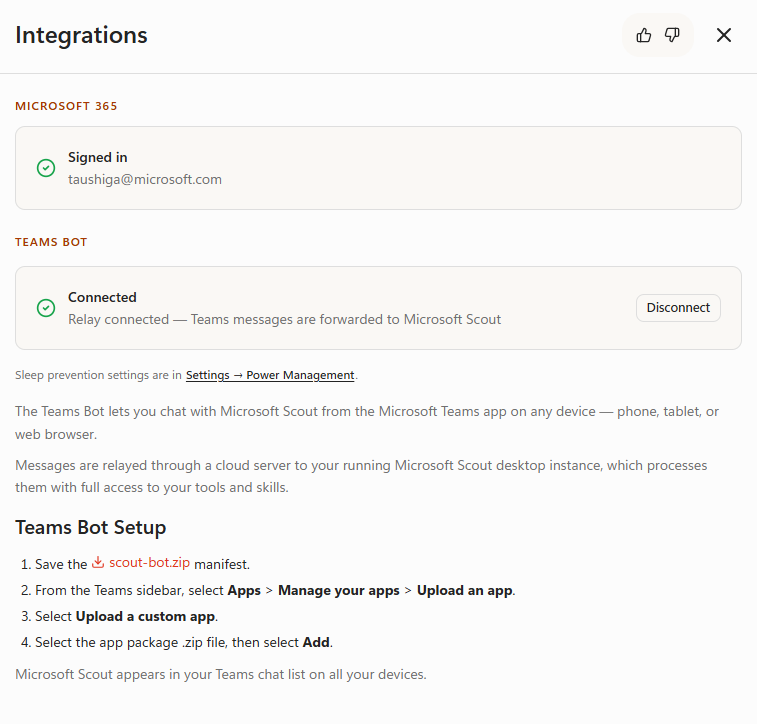
Integrations
Integrationsは、ScoutとMicrosoft 365をつなぐための画面です。メール、Teams、予定表、OneDriveなどの業務データへ安全にアクセスするための接続設定を管理します。
MICROSOFT 365
サインイン状態:Signed in(サインイン済み)
※サインイン/サインアウトの管理
TEAMS BOT
接続状態:接続すると、TeamsからMicrosoft Scoutに指示を出せる
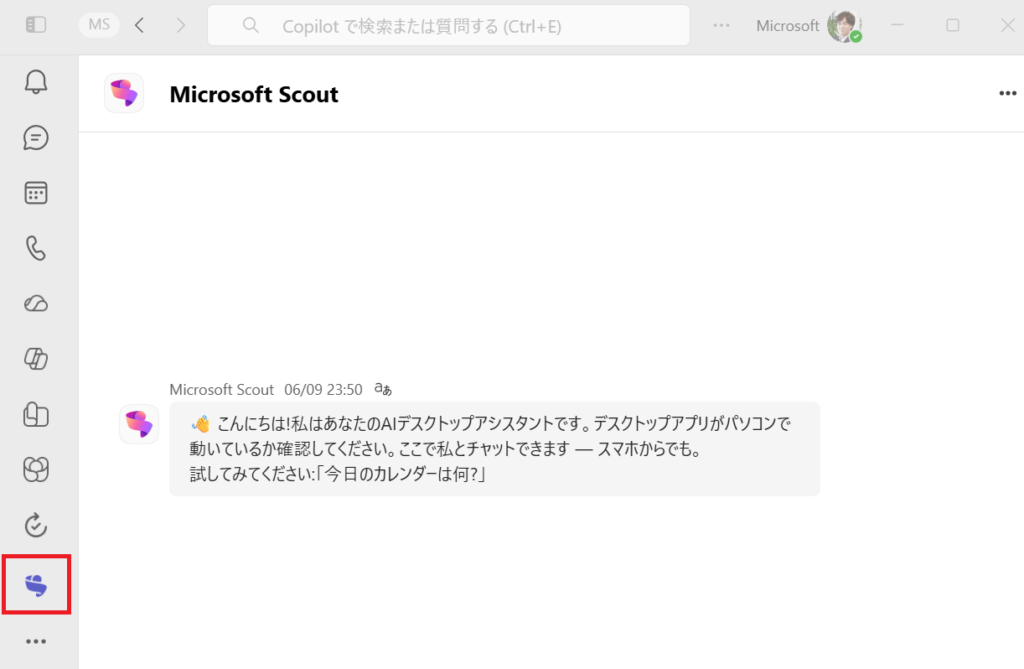
Teams Bot の概要
Teamsアプリ(スマホ/タブレット/Web ブラウザ)から、どのデバイスでもMicrosoft Scoutに指示が出せる機能。メッセージはクラウドサーバー経由で、起動中のScoutデスクトップ本体にリレーされ実行されます。まさに、リモコン状態!
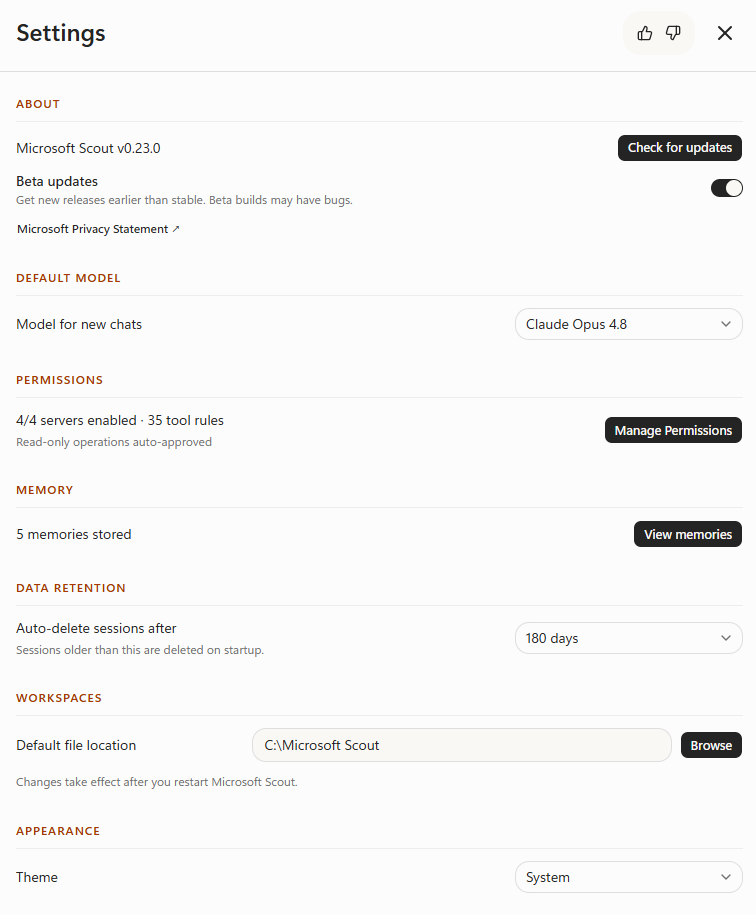
Settings
ABOUT(情報)
Microsoft Scout バージョン:現在のバージョンを表示
Beta updates:ベータ版を早期入手[Off/On]
Microsoft Privacy Statement:プライバシーステートメントへのリンク
DEFAULT MODEL(既定モデル)
Model for new chats:Opus/Sonnet/Haiku/GPT,mini,Codex/Gemini/MAI-Code-1-Flash
PERMISSIONS(権限)
[Manage Permissions]リンク
MEMORY(メモリ)
保存済み長期記憶メモリ: [View memories]で表示
DATA RETENTION(データ保持)
Auto-delete sessions after:セッションの自動削除期間[30/60/90/180day/1year/Never]
WORKSPACES(ワークスペース)
Default file location:既定のファイル保存場所。[Browse]で変更。再起動後に反映
APPEARANCE(外観)
テーマ:[System/Light/Dark]
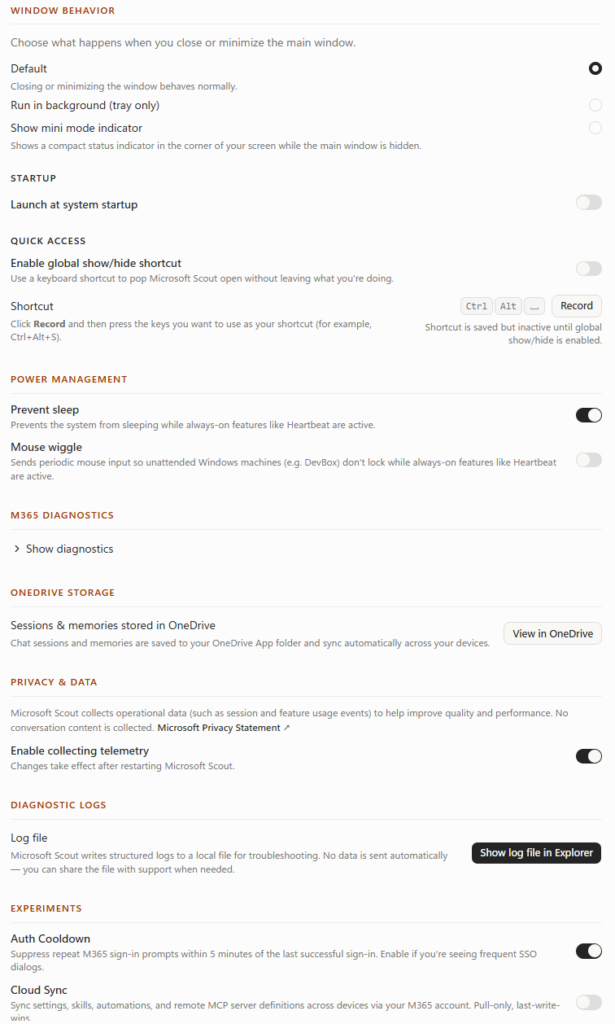
WINDOW BEHAVIOR(ウィンドウ動作)
ウィンドウを閉じる/最小化したときの動作:[Default(通常動作)/Run in background(トレイ表示)/Show mini mode indicator(画面右下にアイコン表示)]
Launch at system startup:システム起動時に自動起動[Off/On]
QUICK ACCESS(クイックアクセス)
Enable global show/hide shortcut:表示/非表示ショートカット有効化 [Off/On]
Shortcut:キーボードショートカットの変更
POWER MANAGEMENT(電源管理)
Prevent sleep:常時稼働機能が有効な間、システムのスリープを防止[Off/On]
Mouse wiggle:定期的にマウス入力を送り、無人Windowsがロックされるのを防止[Off/On]
M365 DIAGNOSTICS(M365 診断)
Show diagnostics:M365 診断情報を表示
ONEDRIVE STORAGE(OneDrive ストレージ)
Sessions & memories stored in OneDrive:チャットセッションとメモリをOneDrive App に保存し、デバイス間で自動同期。[View in OneDrive]で表示
PRIVACY & DATA(プライバシーとデータ)
Enable collecting telemetry:品質・パフォーマンス改善のための運用データ(セッションや機能の利用イベント等)収集を有効化。会話内容は収集されない[Off/On]
DIAGNOSTIC LOGS(診断ログ)
Log file:トラブルシューティング用にローカルへ構造化ログを書き出し。データは自動送信されず、必要時に手動共有[Show log file in Explorer]で表示
EXPERIMENTS(実験的機能)
Auth Cooldown:直近のサインイン成功から5分以内のM365への再サインインを抑制。
SSOダイアログが頻発する場合に有効化[Off/On]
Cloud Sync:設定・スキル・自動化・リモートMCP サーバー定義をM365アカウント経由でデバイス間同期[Off/On]
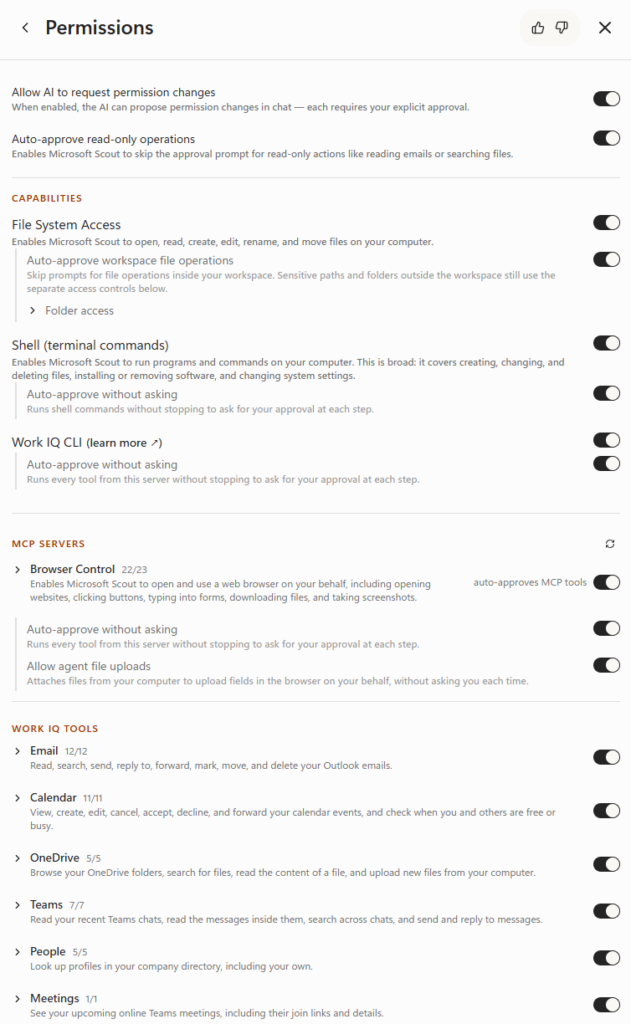
Permissions
Permissionsは、Scoutで最も重要な設定の一つです。ScoutはPCやMicrosoft 365のデータを操作できるため、「何を許可し、何を禁止するか」を細かく制御できます。
Allow AI to request permission changes:Scoutがチャット内で権限変更要求カードを提示できる[Off/On] ※Offにすると権限変更ができずタスクが終了することもある
Auto-approve read-only operations:メール閲覧やファイル検索など読み取り専用操作の承認プロンプトを省略[Off/On]
CAPABILITIES(基本能力)
File System Access:ファイルの開く/読み/作成/編集/名前変更/移動を許可[Off/On]
└ Auto-approve workspace file operations:ワークスペース内のファイル操作は承認を省略(ワークスペース外や機微なパスは下の Folder access で別管理)[Off/On]
└ Folder access:フォルダーごとのアクセス許可(展開式)
Shell (terminal commands):プログラム/コマンド実行を許可。ファイル作成・変更・削除、ソフトの導入/削除、システム設定変更まで及ぶ広範な権限[Off/On]
└ Auto-approve without asking:シェルコマンドを都度確認せず実行[Off/On]
Work IQ CLI:Work IQ サーバーのツール実行を許可[Off/On]
└ Auto-approve without asking:このサーバーの全ツールを都度確認せず実行[Off/On]
MCP SERVERS(MCP サーバー)
Browser Control:Web ブラウザの起動・操作を許可(サイト閲覧、クリック、フォーム入力、ファイルダウンロード、スクリーンショット) [Off/On]
└ Auto-approve without asking:このサーバーの全ツールを都度確認せず実行[Off/On]
└ Allow agent file uploads:ブラウザへのアップロードを都度確認なしで添付[Off/On]
WORK IQ TOOLS(Work IQ ツール)
Email(12):Outlook メールの閲覧/検索/送信/返信/転送/マーク/移動/削除[Off/On]
Calendar(11):予定の閲覧/作成/編集/キャンセル/承諾/辞退/転送、空き時間確認[Off/On]
OneDrive(5):OneDriveの閲覧、ファイル検索、内容読み取り、アップロード[Off/On]
Teams(7):最近のTeamsチャット閲覧、メッセージ読み取り/横断検索/送信/返信[Off/On]
People(5):社内ディレクトリのプロフィール検索(自分含む)[Off/On]
Meetings(1):今後のオンラインTeams会議の参加リンク・詳細表示[Off/On]
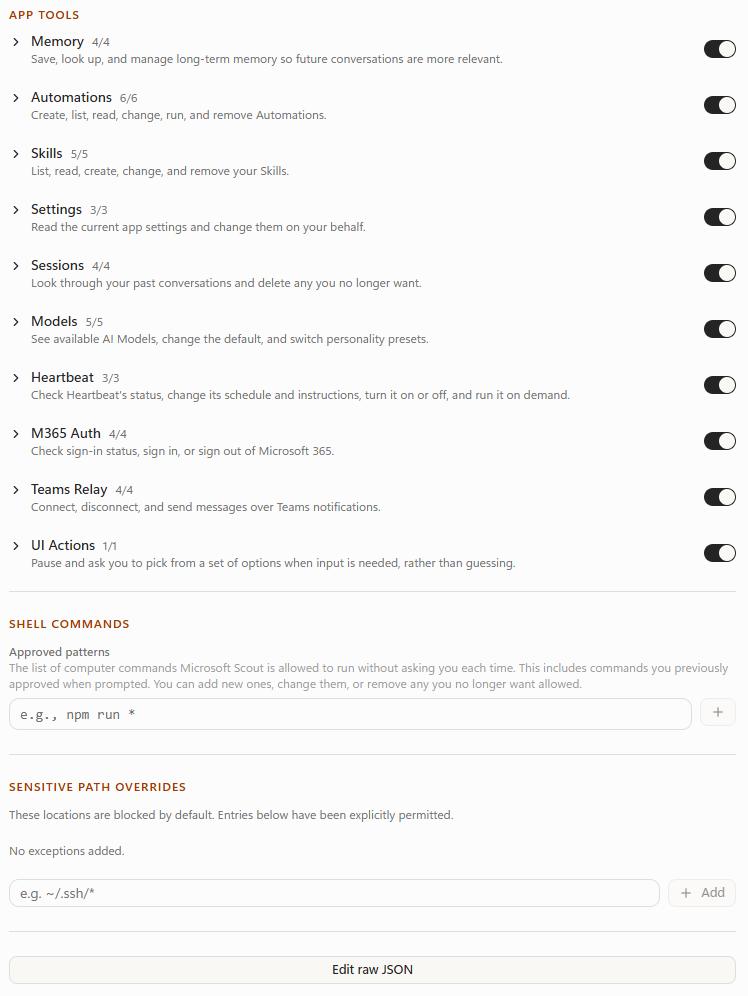
APP TOOLS(アプリ操作ツール) ※Scout 自身の機能を操作する権限
Memory(4):長期記憶の保存・検索・管理(今後の会話をより的確にする)[Off/On]
Automations(6):自動化の作成・一覧・読み取り・変更・実行・削除[Off/On]
Skills(5):自分のスキルの一覧・読み取り・作成・変更・削除[Off/On]
Settings(3):現在のアプリ設定の読み取りと、代理での変更[Off/On]
Sessions(4):過去の会話の閲覧と、不要なものの削除[Off/On]
Models(5):利用可能なAIモデルの確認、既定モデルの変更、パーソナリティ切替[Off/On]
Heartbeat(3):状態確認、スケジュール/指示の変更、オン/オフ、即時実行[Off/On]
M365 Auth(4):M365のサインイン状態確認・サインイン・サインアウト[Off/On]
Teams Relay(4):Teams通知リレーの接続・切断・メッセージ送信[Off/On]
UI Actions(1):入力が必要なとき、推測せず一時停止して選択肢を提示[Off/On]
SHELL COMMANDS(シェルコマンド)
Approved patterns(承認済みパターン):毎回確認せず実行を許可するコマンドのリスト。
過去にプロンプトで承認したコマンドも含む。追加・変更・削除が可能
SENSITIVE PATH OVERRIDES(機微なパスの例外)
既定でブロックされる場所への明示的な許可を登録
Edit raw JSON
権限設定全体を生のJSONファイルに直接編集する
④AIモデルの切り替え
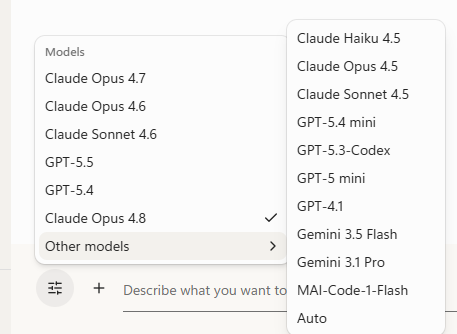
Scoutは単なるAIチャットではなく、複数のLLM(大規模言語モデル)を切り替えて利用できるAIプラットフォームです。
Claude、GPT、Gemini、MAIなど複数のモデルが利用可能で、調査、文書作成、コード生成など、タスクの特性に応じて最適なモデルを選択できます。
例えば、高品質な文書作成はClaude Opus、プログラミング支援はGPT-5.3 Codex、軽量な日常利用はGPT-5 miniやGemini Flashといった使い分けが可能です。※2026年6月時点
⑤Personality(AIの人格設定)
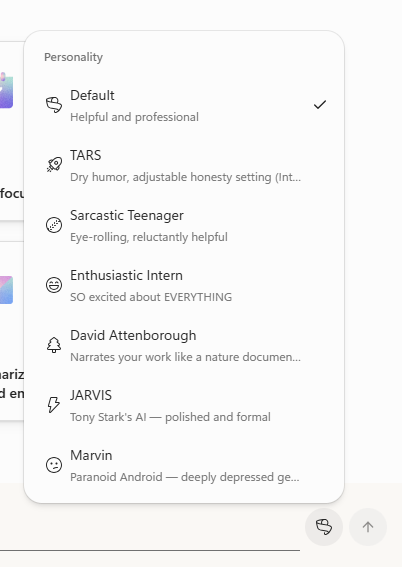
Scoutには、AIの「性格」を変更する機能があります。
利用するモデルが頭脳だとすると、Personalityは話し方や振る舞いを決めるキャラクター設定です。仕事向けの標準的なアシスタントから、ユーモアのある相棒のような設定まで用意されており、同じ内容でも回答の雰囲気が大きく変わります。
実用性というよりも、AIとの対話をより楽しく、使いやすくするための機能。
まとめ
Copilotが「考えるAI」だとすると、Scoutは「実際に仕事をするAI」です。
もちろん万能ではありません。しかし、メールやチャットを読むだけでなく、ブラウザーを操作し、ファイルを作成し、定期的な業務を自動化できるAIは、これまでのチャットボットとは明らかに異なる存在です。
Scoutを触っていると、「AIが質問に答える時代」から「AIに仕事を任せる時代」へ移り始めていることを実感します。
Microsoft Scoutは、その変化を体験するための最もわかりやすいエージェントの一つだと思います。