Microsoft 365 Copilot Coworkを毎日使っていて、ずっと気になっていたことがあります。
「会話が変わると、前の話を覚えていない」ことです。
案件の背景、先週の会議で決まったこと、自分の作業ルール。新しい会話のたびに説明し直すのは地味に面倒です。そこで、OneDriveに置いたMarkdownファイル1つをCoworkの「第二の脳(Second Brain)」にして、約3週間運用してみました。この記事では、その仕組みとメリット、実際の使い方を紹介します。
Second Brainとは
Second Brainは、頭の中だけで覚えておくのをやめて、「知識や判断を頭の外に置いておく仕組み」のことです。メモアプリやノートツールで実践している人も多いと思います。
この記事でいうSecond Brainは、もう少し具体的です。
「Coworkが読み書きする、自分専用のMarkdownノート」
ポイントは、このノートを書くのは自分ではなくCoworkだというところです。
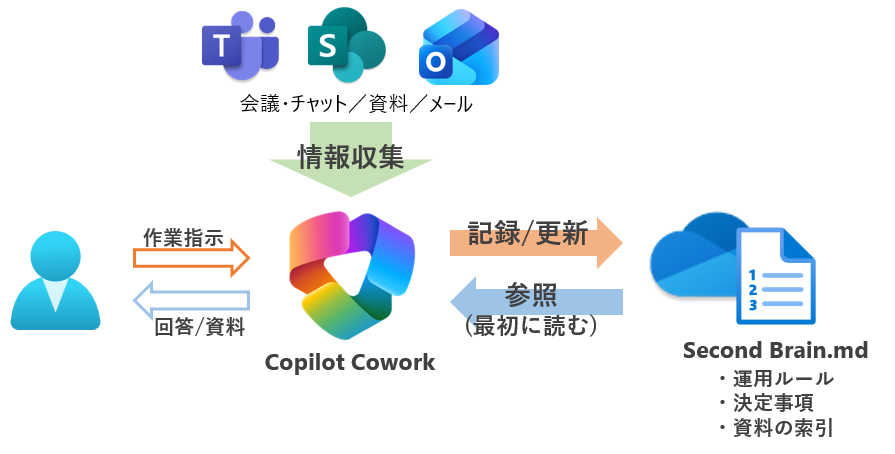
① Coworkは最初にSecond Brainを読む
② 会議やメールから情報を集める
③ 結果をSecond Brainに記録する
ファイルはOneDriveの[Documents/Cowork/Second Brain.md]に1つだけ置いています。
中身はこんな見出しで分けています。
| セクション | 書く内容 |
|---|---|
| 運用ルール | ノートの書き方・育て方のルール |
| プロフィール | 名前の正しい表記、役職など |
| 好み・作業ルール | 資料の作り方、日程調整の基準など |
| 決定事項ログ | 会議やメールで決まったこと |
| ToDo・フォローアップ | 自分がやること |
| 学び・ナレッジ | 技術情報、仕事のコツ |
| 資料の索引 | どこに何の資料があるか |
| アイデア・メモ | 今後の予定、思いついたこと |
Coworkで使うメリット
1. 「覚えて」と言うだけで、整理して書いてくれる
「これ覚えておいて」と頼むと、Coworkが該当するセクションを選び、日付と出典を付けて追記します。自分で書くときのように「どこに書こう」と迷うことがありません。
2. 毎回の前提説明がいらない
Coworkには「参照するときは、まずこのファイルを読む」と覚えさせています。新しい会話でも、案件の経緯や自分の好みを踏まえた状態で答えが返ってきます。
3. 会議・チャット・メールから直接拾える
ここが一番Coworkらしいところです。会議の文字起こし、Teamsのチャット、メールに直接アクセスできるので、「今日の会議で決まったことをノートに残して」の一言で済みます。コピー&ペーストは要りません。
4. ルールを文章で変えられる
「日付を付ける」「出典を書く」「機密情報は書かない」といった書き方のルールも、ノートの中に文章で書いておきます。運用してみて合わなければ、文章を書き換えるだけで育て方を変えられます。
それでは、やってみよう!!
始めるのに特別な設定は要りません。
- OneDriveにMarkdownファイルを1つ作る(例:Second Brain.md)
- 見出し(セクション)と運用ルールを数行書く
- Coworkに「参照するときは、まずこのファイルを読んで」と覚えさせる
運用ルールは、最初はこれくらいで十分です。
## 運用ルール
- 「覚えて」「記録して」と言われた内容は、該当セクションに追記する
- 各項目の先頭に記録日(YYYY-MM-DD)を付ける
- 出典(会議名・メール件名など)を書く
- 機密情報・認証情報・個人のセンシティブ情報は記録しない
実際に使ってみた!
3週間使って、特に役に立った使い方を3つ紹介します。
ユースケース1:会議の「決まったこと」だけを残す
会議の議事録は長くなりがちです。でも後で本当に知りたいのは「結局、何が決まったか」だけ、ということがよくあります。
そこで、会議の文字起こしやメールから決定事項だけを1行で残すようにしました。
- 2026-10-28 【A社】トライアル延長は追加購入なしで進める
出典:メール「〇〇について」
- 2026-11-06 【B社】WSのチーム分けは先方で業務ごとに事前に決める
出典:〇〇事前打ち合わせ(文字起こし)
案件名を先頭に付けているので、時系列で並べても案件ごとの流れが追えます。出典があるので、詳しく知りたいときは元の会議やメールに戻れます。
ユースケース2:流れていく技術情報を「使える知識」にする
社内のチャットには、製品のアップデートや管理設定の変更といった情報が毎日流れてきます。読んだときは「なるほど」と思っても、お客様に聞かれたときに思い出せないことがよくありました。
今は、気になった情報を「覚えて」とCoworkに渡し、要点と「お客様にどう案内するか」まで書いてもらっています。
- 2026-10-26 Copilot Studioのアプリ作成を止める手順M365管理センター → アプリ → … → Off。注意点:ブラウザが日本語表示だとエラーになるため、英語表示で開く
出典:チームの定例会議
注意点のような『現場で効くひと言』が残るのが、自分にとって一番価値のある部分です。
ユースケース3:ファイルはコピーせず「置き場所」だけ覚えさせる
提案書や設定ガイドなどの資料は、SharePointやTeamsのあちこちにあります。そこで、ノートに「資料の索引」を作り、目的別に置き場所(リンク)だけを記録するようにしました。
- 資料そのものはコピーしない(版が古くなるのを防ぐ)
- 新しい版が出たら、古い行を書き換える
- 社外に出せない資料には「社内のみ」と明記する
「〇〇の説明資料ってどこだっけ?」と聞けば、Coworkが索引から探してくれます。
運用してわかった注意点
名前の表記は最初に固定する
自分の名前の漢字を間違えて覚えられたことがありました。プロフィールに正しい表記と「〇〇は誤り」をはっきり書いておくと防げます。
ノートは育ちすぎる
3週間で約80KBになりました。最初は古い情報を取り消し線で残していましたが、ノートが重くなるので、「新しい情報で古くなった記述は削除してよい。ただし削除した内容は報告する」というルールに変えました。
書いてはいけないものを決めておく
お客様の機密情報や個人情報は書かない。これはルールに明記しておくのが大事です。
まとめ
使い始める前は「AIに記憶を持たせれば時短になる」と思っていました。実際に一番価値を感じたのは、時短よりも自分の判断や学びが、出典付きで積み上がっていくことです。
あとから見返せて、人にも引き継ぎやすい。そんな「仕事の記憶」を、Coworkと一緒に育ててみてはいかがでしょうか。