Copilotは進化しました!今までのように、単に質問に答えてくれる便利ツールではなく、一緒に仕事を進める”Coworker(同僚)”に近い存在になりつつあります。
そのためには、ただデータにアクセスできるだけでは、AIが“同僚”のように働くことはできません。今どんなプロジェクトに関わっていて、誰とやり取りしながら、どんな情報をもとに仕事が進んでいるのか。こうした「仕事の流れ」を理解して、はじめて実務の中で意味のあるサポートができるようになります!
2026年3月、MicrosoftはAnthropicとの協業により「Cowork」を発表しました。
Microsoft 365 CopilotのWave3アップデートの中核となる新機能です。
2026年6月16日に一般提供が開始されました。
Copilot Cowork とは?
これまでのCopilotは、ユーザーが1つ指示を出すと、1つの回答を返す「1問1答型」のアシスタントでした。Word内での文章校正、Excelでのグラフ作成、Outlookでのメールの下書きなど、各アプリの中で完結する単発タスクが中心でした。しかし、Copilot Coworkでは、この構造を根本から変えます。
| 比較軸 | Copilot Chat | Copilot Cowork |
|---|---|---|
| 一言で | 「聞く」ならChat | 「任せる」ならCowork |
| 役割 | 考える、書く、調べる作業を手伝う | まとまった仕事を計画し、実行する |
| 進め方 | 1往復ずつ対話する。結果を見て、次の指示を出す | 目的と完了条件を渡すと、複数のステップに分けてバックグラウンドで進める |
| 人の関わり方 | 返答のたびに確認し、修正する | 途中で一時停止、方向修正、中止ができる。メール送信など重要な操作は実行前に承認する |
| アプリ操作 | しない。M365の仕事データを読んで、回答や要約、下書きを作る | する。Outlook、Teams、Word、Excelなどをまたいで、ファイル作成、メールやTeams投稿、会議設定まで行う |
| 向いている仕事 | 短い質問、要約、壁打ち、推敲、単発の資料作成 | 会議準備や、情報収集から資料作成、関係者への連絡までの一連の業務 |
| 処理時間 | 数秒〜数分 | 数分〜数時間 |
まとめると、次の3つに当てはまるほど、Coworkに向いている作業です。
- マルチステップ
- 情報がM365内にある
- 手順の確認ができる
タスクのアイデア (サンプルプロンプト集)
トリアージ
- 不在時の引き継ぎ資料:代理対応者と復帰後の段取りを含む、不在時の引き継ぎ資料を作成します。
- ニュースレターの要約:今週届いたニュースレターを、経営層向けの要約1本にまとめます。
- 未回答の質問に返信:Teams とメールから未回答の質問を探し出し、返信します。
- カレンダーの見直し:カレンダーを点検し、辞退・短縮すべき会議と、確保しておくべき会議を示します。
- 未読メールの仕分け:未読メールを対応内容ごとに分類し、返信の下書きも用意します。
- 関係者へのフォロー:やり取りが減っている重要な相手を見つけ、連絡メールの下書きを作成します。
- 朝のブリーフィング:今日の予定、重要なメール、メンションを1つの資料にまとめます。
- 一日の振り返り:今日終えたことを振り返り、明日のタスクを計画します。
- 見逃したやり取りの要約:Teams・メール・会議で見逃した内容をまとめ、経緯を把握できるようにします。
- フラグ付きメールの行動計画:フラグを付けたメールと保存したメッセージを、1つの行動計画にまとめます。
- 受信トレイを一気に空にする:返信の下書きを先に用意し、手順に沿って短時間で受信トレイをゼロにします。
- 受信トレイのルール設定:過去90日間のメールをもとに、Outlook のフォルダー構成と仕分けルールを提案します。
- 長いスレッドの整理:長いメールやチャットのやり取りを、決定事項と返信すべき内容に整理します。
- チャットの話題別まとめ:Teams チャットを話題ごとにまとめ、返信が必要なものを示します。
- 受信トレイの整理:メールを1通ずつ確認し、返信・アーカイブ・削除を判断します。
- 今週の予定調整:今週の予定を確認して重複を解消し、集中作業の時間を確保します。
リサーチ
- 企業調査:出典を明記したうえで、対象企業とその競合を調査します。
- 競合の新製品への対策:競合の新製品発表に対抗するため、比較表とバトルカード(営業向けの対抗資料)を用意します。
- 業界動向:業界で起きている大きな変化を5つ挙げ、出典を示します。
- 取引先の優先順位付け:取引状況のデータをもとに、取引拡大の見込みで取引先をスコアリングします。
- 受注・失注分析:成約・失注した商談を分析し、傾向と次の打ち手をまとめます。
- 顧客の健全性ダッシュボード:顧客ごとの状態を評価し、解約リスクのある取引先を示します。
- 価格比較:自社の価格を競合と比較し、次の打ち手を提案します。
- 仕入先の評価:重み付けした評価基準で仕入先を採点し、推奨先を示します。
- 規制の確認:自社の事業に影響する規制を洗い出し、緊急度を評価します。
- 買収候補の企業概要:財務情報と自社との相性を含む、買収候補企業の概要資料を作成します。
- テーマ別の情報整理:社内外の情報源をもとに、1ページの要約資料を作成します。
- 専門家探し:特定のテーマに詳しい社内の専門家を見つけ、連絡文の下書きを作成します。
作成
- 新製品発表の資料一式:発表計画、プレゼン資料、バトルカード、告知メールをまとめて作成します。
- ブランドに沿った提案資料:ブランドガイドラインに沿った、発表者メモ付きの提案資料を作成します。
- スクリーンショットからプレゼン資料:価格表のスクリーンショットから、数値を検証したうえでプレゼン資料を作成します。
- 予実差異レポート:月次の予実差異レポート(Excel ブック、サマリー、メモ)を作成します。
- 契約書の修正:契約書を基本契約書(MSA)と照らし合わせて修正し、リスクのある箇所を指摘します。
- RFP 回答書の作成:過去の回答をもとに RFP(提案依頼書)への回答書を下書きし、不足している項目を示します。
- 導入事例の作成:社内の情報をもとに、実際の成果を使った導入事例の下書きを作成します。
- OKR 管理表:1on1 のメモから、リマインダー付きの OKR 管理表を作成します。
- プロジェクトの完了処理:完了したプロジェクトの資料を保管し、振り返りをまとめて共有します。
- プロジェクト状況ダッシュボード:プロジェクトの状態、リスク、次のアクションを1つのダッシュボードで確認できるようにします。
会議
- 顧客面談の事前資料:議題と相手のプロフィールを含む、顧客面談用の事前資料を作成します。
- 経営層への報告準備:現状、成果、リスク、依頼事項をまとめた経営層向けの報告を準備します。
- QBR 資料:利用状況のデータと今後のロードマップを含む、顧客向けの四半期ビジネスレビュー(QBR)資料を作成します。
- 会議後のまとめ:会議の内容を、担当者と次の対応を明記したアクションアイテムに整理します。
- 相手のプロフィール:初回面談に向けて、相手の情報を1ページにまとめます。
- 初回ヒアリングの準備:見込み顧客を調べ、初回ヒアリングの準備資料を作成します。
- 重複した予定の調整:カレンダー上で重複している予定を見つけ、日程変更をお願いする連絡文の下書きを作成します。
- 会議の準備:カレンダーとメールを確認し、予定されている会議に備えます。
自動化
- 月曜日のメール確認:毎週月曜日に社外からのメールを確認し、返信の下書きまで用意するよう設定します。
- メール文体のスキル化:あなたの文章のくせを学習し、繰り返し使えるメール作成スキルとして保存します。
- PowerPoint スキル:作成するすべてのプレゼン資料がブランドガイドラインに沿うよう、スキルを作成します。
- 週次の進捗報告メール:予定と約束事項をもとに、月曜日にチームへ送る報告メールの下書きを自動作成します。
- Power BI の週次サマリー:毎週金曜日に Power BI の指標をまとめるよう設定します。
- ROI 説明資料:繰り返し使える価値算定モデルを使い、顧客向けに投資対効果(ROI)を説明する資料を作成します。
- 顧客オンボーディング:顧客の導入支援の手順を、ウェルカム資料付きの再利用できるスキルにします。
- 毎日のブリーフィング:今日の会議のうち準備が必要なものと、それぞれの背景情報をまとめます。
- 終業前の確認:対応が必要なこと、後回しにできること、明日の優先順位をリストにします。
- 月曜日の対応待ち確認:先週からあなたの返事を待っている相手と、それぞれに返すべき内容をまとめます。
- 1on1 の準備:来週予定されている 1on1 ごとに、相手が取り組んでいることと相手に伝えるべきことを、1ページにまとめます。
- 定例会議の見直し:定例会議ごとに、続けるか、短くするか、やめるかを示します。
- 今週のまとめ:実際に取り組んだ内容をもとに、今週の進捗報告を作成します。
Coworkの利用条件とできないこと
利用条件
- 利用モデルは、Claude Sonnet / Opus
- プロンプトは、16,000文字まで
- 添付ファイルは、200MBまで
- セッション間でコンテキストは引き継がれません
できないこと
- ログインが必要なWebサイトへのアクセス
- ローカルPCのファイルの読み込み、編集
- OneDrive / SharePoint上のファイルの削除
- 権限の無いデータへのアクセス
- 暗号化されたファイルへのアクセス(ユーザーがアクセス権をもっていても不可)
- 完全な自動運用。メール送信、ファイル共有、Teamsへの送信、カレンダーの変更などは、実行前にユーザーの承認が必要です
Copilot Coworkの頭脳「Work IQ」とは?
Microsoft 365 CopilotとAIエージェントが「あなたの仕事の文脈」を理解するための知能基盤
下記のような三層構造となっている。
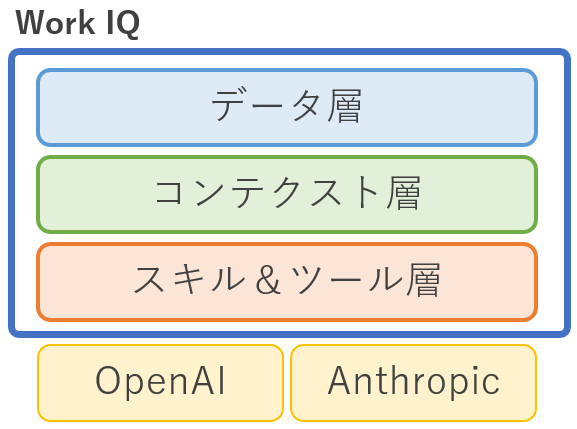
※OpenAI/AnthropicはWork IQが利用する LLM(大規模言語モデル)の提供元です。
Work IQはこれらのモデルの上に構築された知能基盤です。
【データ層】 どんな情報を扱うのか
Microsoft 365 (メール・ファイル・会議・チャット)、Dynamics 365、Power Apps のデータに加え、Copilot コネクタを利用することで Microsoft以外の業務システムや基幹アプリからのデータも取り込めます。構造化/非構造化を問わず、組織内外の幅広いデータを活用するための基盤です。
【コンテキスト層】 どう理解するのか
①メモリ(ユーザー最適化)
ユーザーごとにCopilotの応答を最適化する仕組みで、「明示的メモリ」と「暗黙的メモリ」で構成されます。明示的メモリは、カスタム指示や保存された記憶など、ユーザー自身の操作で設定されます。暗黙的メモリは、チャット履歴からユーザーの行動や嗜好を推測して自動的に蓄積され、利用が進むほどパーソナライズされた応答が可能になります。
保存場所は、Exchange Online のユーザーメールボックス内の非表示フォルダ。
②セマンティック インデックス(意味ベース検索)
キーワードの一致だけでなく、意味に基づいてデータを検索できる仕組みです。これにより業務コンテキストの理解度が向上します。Copilotコネクタ経由で取り込まれたデータも対象となり、アクセス権や機密ラベルなど既存のセキュリティ・ガバナンスは維持されます。
保存場所は、テナントが属するローカルリージョンに格納
③ビジネス理解(オントロジーと用語集)
Dataverse上の Power Apps / Dynamics 365 データに対して、オントロジーと用語集によるセマンティック理解レイヤーを追加しています。これにより、Copilotは業務プロセスやエンティティ間の関係性を専門的に理解できるようになります。
保存場所は、Dataverse
※オントロジー=ビジネス上の概念や関係性を、人間にもAIにも理解できる形で定義した”意味の地図”
※用語集=組織内で使われるビジネス用語の定義・同義語を統一的にまとめた辞書
【スキル&ツール層】 どう行動するのか
①スキル(何をすべきかの定義)
会議のスケジュール設定、外部データの検索・取得、議事録へのアクセスなど、特定のタスクを高速かつ正確に実行するための指示セットです。Microsoftにより継続的に追加・拡張されており、お客様自身がカスタムスキルを追加することも可能です。
②ツール(実際の実行手段)
スキルが定義した意図を実際のアクションとして実行する仕組みです。MCPサーバー、API、プラグイン、エージェントフローなどの形態があり、Copilotはこれらを組み合わせてデータの検索・取得・推論・実行を行います。
※WorkIQは、必要に応じて、FoundryIQ、FabricIQを呼び出して利用します。
セキュリティ・ガバナンス
責任あるAIの原則 (Responsible AI)
- 公平性:すべての人を公平に扱うこと
- 信頼性と安全性:予期しない状況でも、重大な誤作動や危険を起こさない設計であること
- プライバシーとセキュリティ:不正アクセスや情報漏えいを防ぐこと
- 包括性:できるだけ多くの人が利用できること
- 透明性:AIがどのように判断したのかを、人が理解できるようにすること
- 説明責任:AIの判断や結果について、人間が責任を持つこと
エンタープライズデータ保護(EDP)
- 保存したデータや転送中のデータも全て暗号化されます。
- 使用したデータが公開される事はありません。
- ユーザーがアクセスできないファイルにはCopilotもアクセスできません。
- ユーザーが入力したデータはモデルの学習には利用されません。
- セキュリティと著作権のリスクから保護されます。
- Purviewを利用する事で、ログ収集、監査が可能
- AnthropicはMicrosoftのサブプロセッサーとして動作(DPA=データ処理契約に準拠)
Coworkの思考フロー
ユーザーの指示を受け取り「計画 → タスク分解 → スキル実行 → 検証 → 納品」のループを自律的に回しながら、複雑な仕事を一つずつ確実に仕上げていくエージェント型ワークフロー
- 指示する
- 自然言語(16,000文字以内)でやりたい事を伝える
- 計画/実行をする
- タスクをステップに分解
- 必要なビルトインスキルを選択し、順番に処理
- 方向修正/一時停止が可能
- 追加指示はキューイングされ順番に処理
- Coworkから質問がある場合は選択肢が提示される
- 承認する
- 取り消せないアクションの前に承認を求められる
- 成果物の確認
- 完成したファイル・送信済みメール等が会話内に表示される
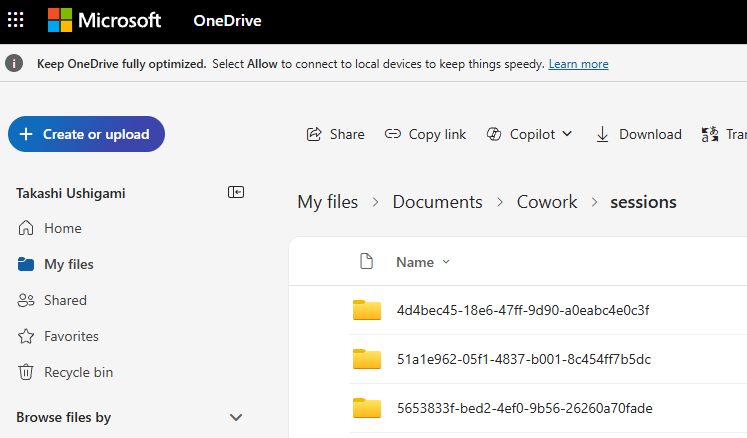
※成果物は[OneDriveの/Documents/Cowork/sessions/]配下に保存されます。
ビルトインスキル
チャットで返答するだけでなく、業務を実行するために持っているアプリ操作能力
- ドキュメント作成系:Word / Excel / PowerPoint / PDF
- コミュニケーション系:Email / Communications / Adaptive Cards
- カレンダー&会議系:Scheduling / Calendar Management / Meetings / Daily Briefing
- 検索&調査系:Enterprise Search / Deep Research
※Microsoft製品以外のアプリケーションは操作不可
カスタムスキル:Coworkに対して追加のコンテキストと指示を与える。
※操作アプリを追加するものではない
OneDriveの/Documents/Cowork/Skills/xxx/SKILL.md ※xxx単位でスキルを分ける
サンプル(SKILL.md)
---
name: tech-blog-draft
description: 技術ブログや SNS(X / LinkedIn)投稿のドラフトを作成する
---

# 技術ブログ / SNS 投稿ドラフト作成スキル

## 指示
1. ユーザーが指定したテーマについて Deep Research で最新情報を収集する
2. 投稿先に応じてフォーマットを変える:
   - **技術ブログ向け**:見出し付きの構成にし、手順やコード例を含める
   - **X(Twitter)向け**:140文字以内、ハッシュタグ2〜3個、絵文字を適度に使用
   - **LinkedIn 向け**:冒頭の2〜3行で要点を伝え、ハッシュタグは3〜5個
3. 共通ルール:
   - 技術的に正確であること
   - 読者が「役に立った」と感じる具体的な情報を含める
   - 出典が必要な情報には参考 URL を付記する
4. Word ファイルとして保存する。ファイル名は「[投稿先]_draft_YYYYMMDD.docx」とする
※最大20個のカスタムスキルを作成できます。
※1つのファイルサイズは、最大1MB以内
スコアラー[score_skill.py]:スキルの書き方としてキチンと整っているかをチェックするために用意されたスクリプト。下記、4項目の視点でそれぞれを点数(満点25点)で評価します。合計80点以上が合格ライン。任意でチェックするものなので、点数が低いからといってスキルが利用できなくなる事は無い。
- 起動の明確さ:どんなときに使うかがはっきり書いてあるか
- 指示の具体性:手順や出力フォーマットが具体的か
- スコープ境界:使わない場面が書いてあり、他のスキルと競合しないか
- 堅牢性:ガードレール。やってはいけないこと、迷ったときの対応が書いてあるか
プラグインとMCP
ビルトインスキルが操作できるのはMicrosoft製品だけで、カスタムスキルも操作できるアプリを増やすものではありません。Microsoft 365の外にあるデータやサービスをCoworkに使わせたいときは、プラグインを追加します。
プラグインとは
Coworkの機能を増やすための追加パッケージです。中身は次の2種類で、片方だけでも、両方入りでも構いません。
| 中身 | 役割 | 例 |
|---|---|---|
| スキル | 仕事の進め方をCoworkに教える手順書(SKILL.md) | 財務分析、法務調査、人事の手続き |
| コネクタ | 外部のデータやサービスにつなぐ口。中身はリモートのMCPサーバー | CRM、プロジェクト管理、デザインツール |
配布の仕組みはTeamsアプリやOfficeアドインと同じMicrosoft 365アプリパッケージで、Microsoft 365 App Storeから入手します。
MCPとは
MCP(Model Context Protocol)は、AIが外部のツールやデータを呼び出すための共通ルールです。Anthropicが2024年11月に公開しました。
Coworkのコネクタは、MCPに対応したサーバー(MCPサーバー)にHTTPSでつながり、サーバーが公開しているツールを呼び出します。ツールとは「案件を検索する」「レコードを更新する」といった個々の操作のことです。
CoworkがつなげるMCPサーバーの条件
- インターネット経由で呼び出せるリモートのサーバーであること(Streamable HTTP、HTTPS、TLS 1.2以上)
- ツール1回の呼び出しに30秒以内で応答すること
- 認証は「なし」か「OAuth 2.0」。APIキー認証はCoworkではまだ使えません
- 動的クライアント登録(DCR)に対応したサーバーなら、URLを指定するだけでCoworkがOAuthクライアントを自動で作ります(Copilot Chatでは不可)
提供されているプラグインの例
- Microsoft製:Dynamics 365 Sales、Dynamics 365 Customer Service、Dynamics 365 ERP、Fabric IQ(Power BIとFabricのデータ)
- パートナー製:Asana、Box、Canva、Azure DevOps MCPサーバー、CData Connect AI MCP(350以上のデータソースに1つのMCPサーバーで接続)など
※Dynamics 365のSalesとCustomer Serviceは既定で有効になっており、管理者が無効にできます。
※2026年9月時点。最新の一覧は「Copilot Cowork で使用可能なプラグイン」で確認できます。
Google Workspaceとの連携例
Google Workspaceを併用している会社向けに、Gmail、Googleカレンダー、Googleコンタクトのプラグインが用意されています。どれも初回にGoogleアカウントでサインイン(同意)すると使えます。
| プラグイン | できること | 頼み方の例 |
|---|---|---|
| Gmail | メールの検索、読み取り、送信 | 「Gmailで今週届いたA社からのメールを探して、要点と未対応の依頼をWordにまとめて」 |
| Googleカレンダー | 予定、会議、招待、出席者の確認 | 「Googleカレンダーにある来週の社外打ち合わせを洗い出して、それぞれの準備資料を作って」 |
| Googleコンタクト | 名前、メールアドレス、電話番号、役職、会社の検索 | 「Googleコンタクトから、B社の担当者の連絡先をExcelの一覧にして」 |
組み合わせれば、Gmailで受けた問い合わせをもとにGoogleコンタクトで担当者を調べ、社内向けの報告をTeamsに投稿する、といった流れもまとめて頼めます。Gmailからの送信やTeamsへの投稿は、実行前に承認を求められます。
※Googleドライブ(ドキュメント、スプレッドシート)のプラグインは、2026年9月時点の一覧にはありません。
プラグインの中身(作る人向け)
プラグインは、マニフェスト、アイコン、スキルをまとめた.zipファイルです。
my-plugin.zip
├── manifest.json   # Microsoft 365 アプリのマニフェスト(v1.28)
├── color.png       # 192×192 のアイコン
├── outline.png     # 32×32 のアイコン
└── skills/
    └── contract-analysis/
        └── SKILL.md
コネクタを入れる場合は、manifest.jsonにMCPサーバーのURLを書きます。DCR対応のサーバーなら、認証の設定は省略できます。
"agentConnectors": [
  {
    "id": "contoso-legal-api",
    "displayName": "Contoso Legal Database",
    "toolSource": {
      "remoteMcpServer": {
        "mcpServerUrl": "https://api.contoso.com/legal/mcp"
      }
    }
  }
]- SKILL.mdのnameは、フォルダー名と完全に一致させます。ずれていることが、スキルが動かない原因で一番多いそうです
- Claude CodeやCursorのプラグインは、Microsoft 365 Agents Toolkit CLIの
atk import openpluginでCowork用に変換できます - Claude Codeプラグインのcommands(スラッシュコマンド)、agents(サブエージェント)、hooksは、まだ変換できません
管理者ができること
- 組織全体や特定のグループへの配布:Microsoft 365 管理センター[エージェント]→[すべてのエージェント]または[ツール]。配布されたプラグインはユーザーが削除できませんが、会話ごとのオン/オフはできます
- 特定のプラグインの許可とブロック:[エージェント]→[ツール]→対象のプラグイン→[ユーザー]タブ
- 共有の承認:ユーザーが自作プラグインを組織全体に公開するには、管理者の承認が要ります。特定のユーザーへの共有は承認なしでできて、テナント全体で共有を禁止する設定は今のところありません
- 監査:プラグインの利用はMicrosoft Purviewの監査ログ(Copilotアクティビティ)に残ります
※Microsoft Purviewの情報バリアが有効なテナントでは、プラグインとスキルをアップロードできません。
料金体系
[料金体系] ※2026/06時点
- 1クレジット = $0.01 (従量課金)
- 事前購入プラン(最大20%割引)もある
※クレジットは、トークンやAPIの呼び出し回数では無い
※プロンプト /cost で使用した合計クレジットが確認できます。
4要素の組み合わせでコストが決まります。
- Models(利用するAIモデル)
- Runtime(エージェント実行環境)
- Context(メール/会議/ファイルなどの業務コンテキスト)
- Tools(メール送信やTeams投稿などの実際の操作)
Coworkのようなエージェントは1回の依頼で裏側に何度も推論を走らせるため、便利な反面コストがかさみがちです。具体的な抑え方はトークン課金を抑える方法で解説しています。
課金の上限設定
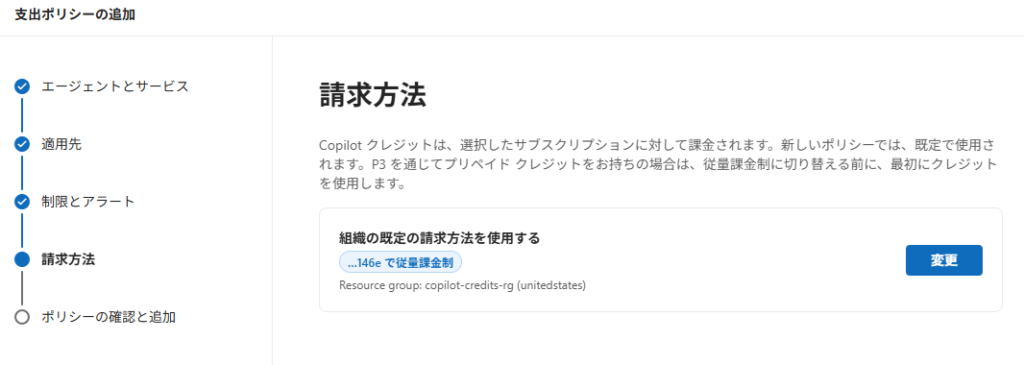
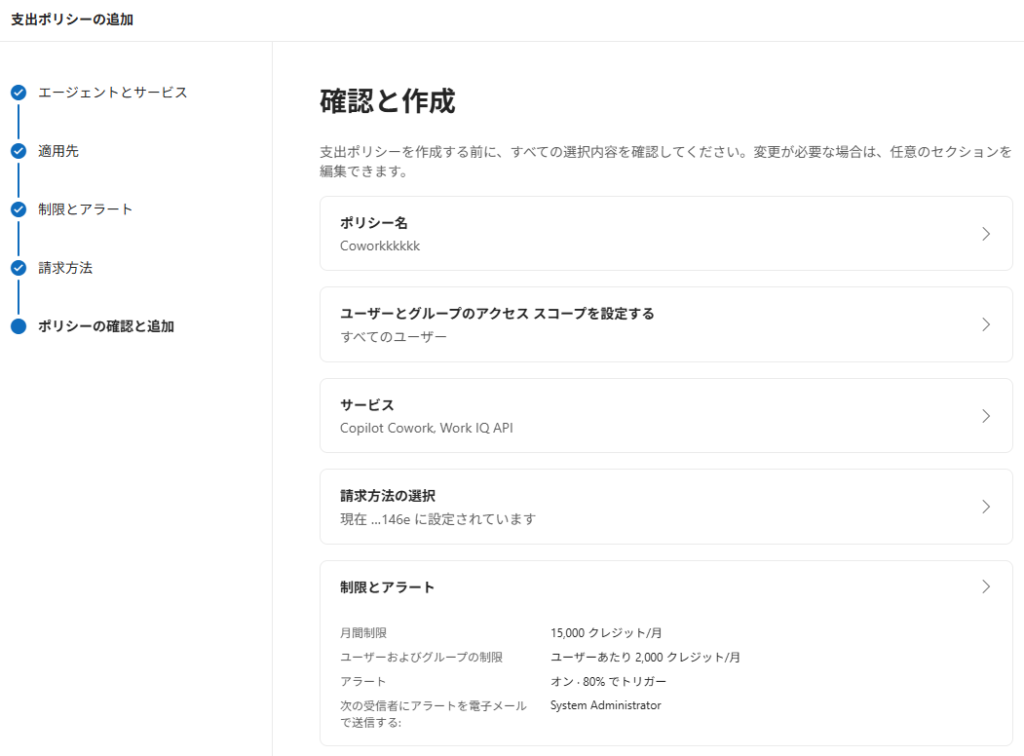
Microsoft 365 管理センター[Copilot]ー[コスト管理]ー[構成]ー[支出ポリシーの追加]
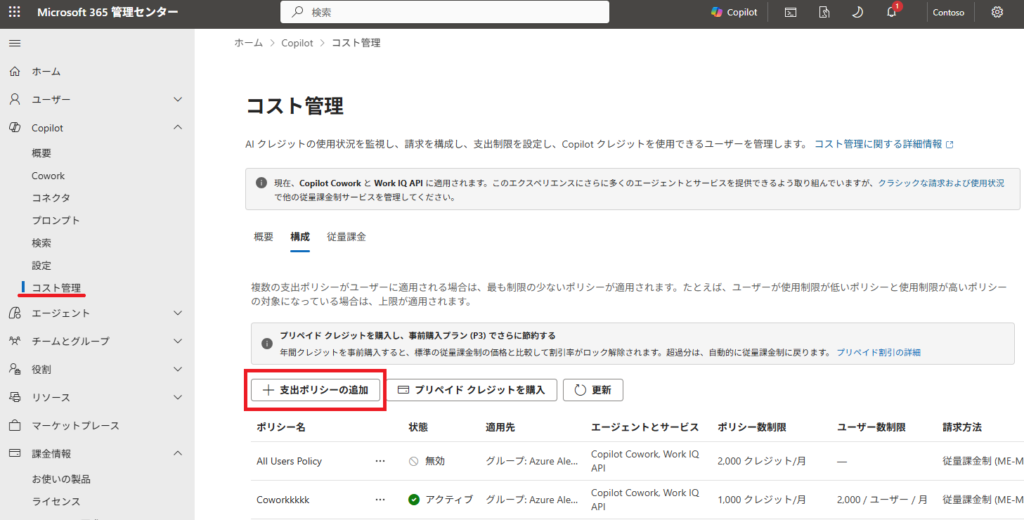
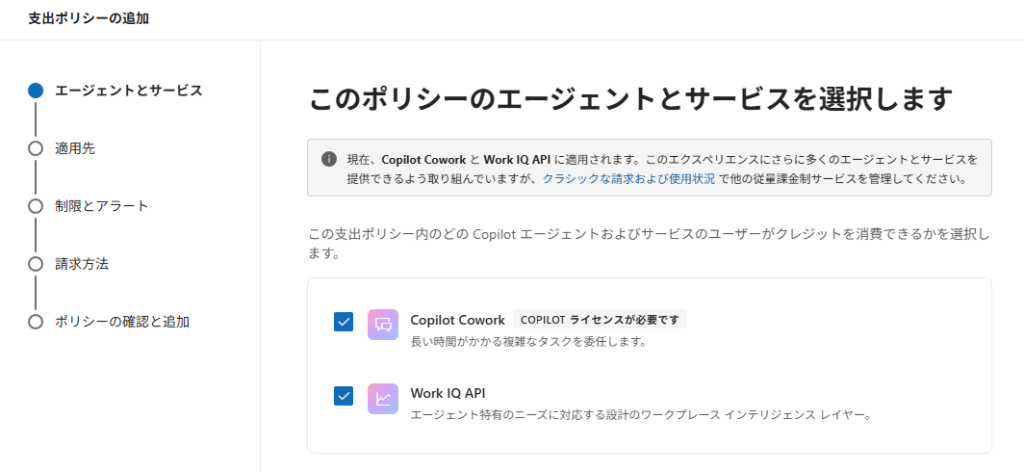
ポリシー名は10文字以上
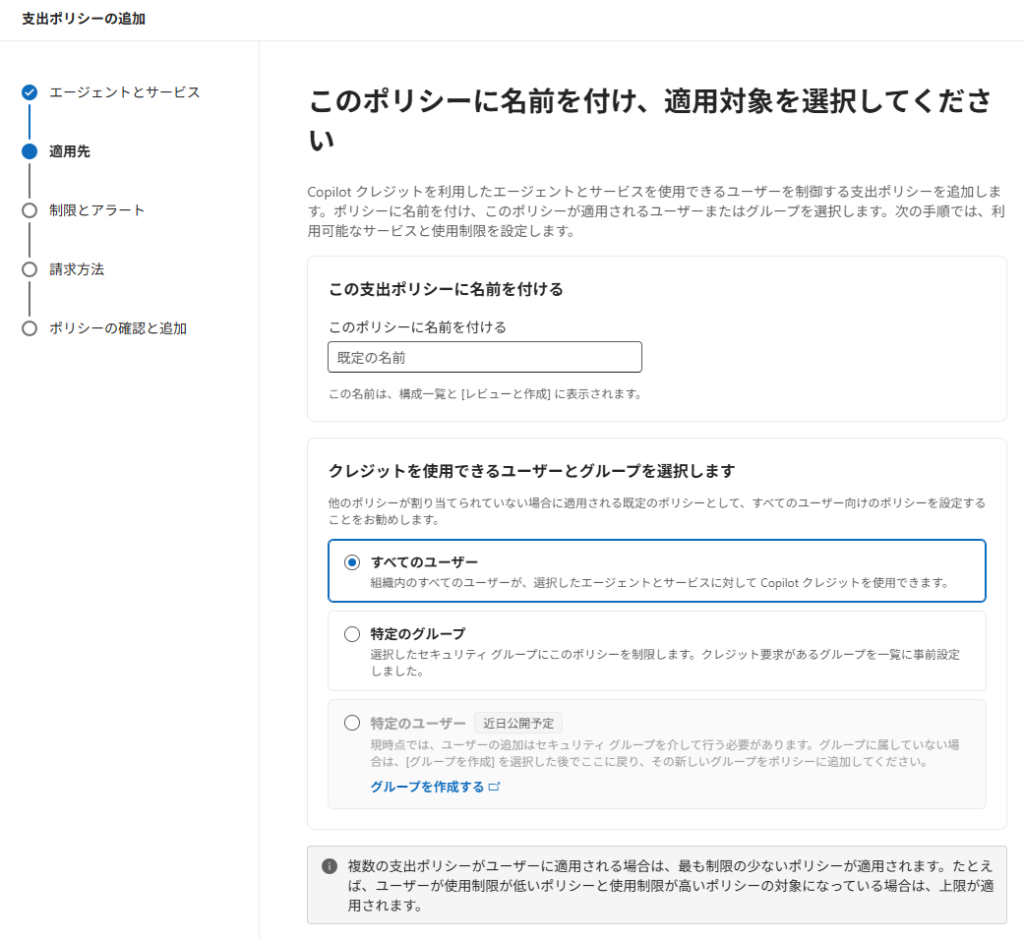
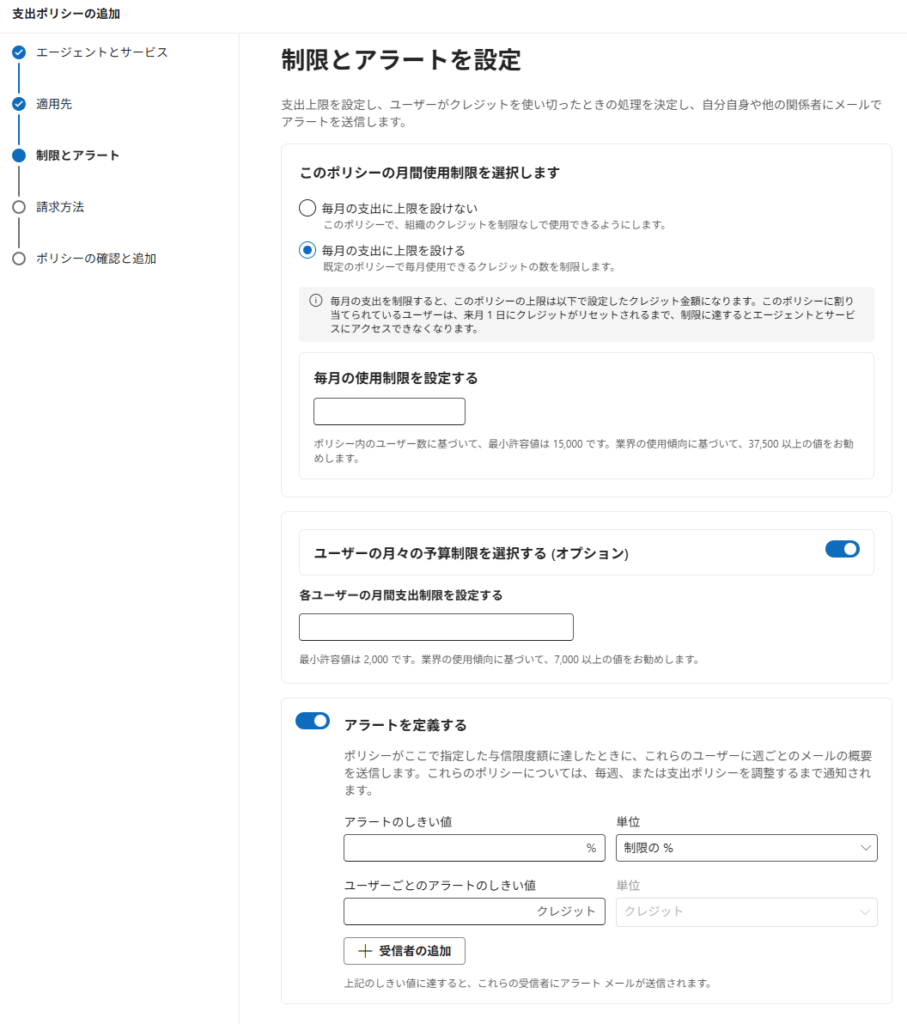
毎月の使用制限を設定する:
最小許容値は、選択したグループ内のユーザー数×1000クレジットが最低値となる
各ユーザーの月間支出制限を設定する:
最小許容値は、ユーザーあたり2000クレジット要求される
※[毎月の使用制限を設定する]を超えた値を指定できるが、上限は毎月の使用制限値となる
※ユーザーがどのポリシーにも属していない場合、Coworkは利用できません。
ケース①
月間使用制限:1000 / ユーザーあたり:2000 の場合
結果:一人のユーザーが1000に到達すると全員が利用できなくなります。
ケース②(1人のユーザーがポリシーAとBの両方に入っている場合)
ポリシーA:月間使用制限:2000 / ユーザーあたり:2000
ポリシーB:月間使用制限:1000 / ユーザーあたり:1000
結果:ポリシーAの月間使用制限が上限となる(最も制限の少ないポリシーが適用される)
アラートの単位は、設定した制限に対しての割合かクレジットに対しての割合を指定
ネットワーク要件
ネットワーク要件として、下記を通す必要があります。
「Microsoft365のURLとIPアドレスの範囲」
「*.cloud.microsoft」「*.office.com」
加えて、Copilot固有の追加エンドポイント
「copilot.microsoft.com」「*.copilot.microsoft.com」
「*.bing.com」「*.bingapis.com」
「challenges.cloudflare.com」
※WebSocket(WSS)接続が必須です。TLSインスペクションやプロキシの
タイムアウト設定により接続が阻害される場合があります。